「動画編集を始めてみたいけれど、何のソフトを使えばいいのかわからない」
「DaVinci Resolveという名前は聞いたことがあるけれど、初心者には難しそう……」
「無料で使えるらしいけれど、本当に動画編集ができるの?」
このように感じている方も多いのではないでしょうか。
特に40代、50代、60代から動画編集を始めようとすると
横文字の専門用語や複雑そうな画面を見て
「自分には無理かもしれない」と感じてしまうことがあります。
正直に言うと、初心者の私もその一人(笑)
ですが、動画編集ソフトに「DaVinci Resolve」を選択
頑張って使用しています。
まずは動画を読み込み、不要な部分をカット、文字を入れ、音楽を追加
この基本操作を覚えるだけで、動画編集は始めることができます。
この記事では、動画編集初心者の私がどのようなソフトなのか
無料で使えるのか、何ができるのか
そして最初何を覚えればいいのか、初心者目線で解説します。
DaVinci Resolveとは?
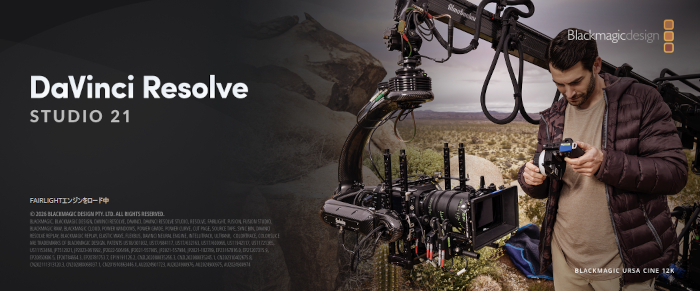
DaVinci Resolveは、Blackmagic Designが提供しているソフトです。
動画のカットや文字入れだけでなく、色の調整、音声編集、映像効果など
動画制作に必要な作業を1つのソフトで行えます。
「動画編集ソフト」と聞くと難しく感じるかもしれません。
しかし、初心者が最初に使う機能は多くありません。
YouTube動画を作るのであれば
- 動画を読み込む
- 不要な部分をカットする
- テロップを入れる
- BGMを入れる
- 音量を調整する
- 動画を書き出す
といった操作で十分なので
最初から映像効果などしなくて良いと思っています。
DaVinci Resolveでできること
代表的な機能をまとめると、次のようになります。
| できること | 初心者向けの説明 |
|---|---|
| 動画編集 | 動画を切ったりつなげたりする |
| テロップ | 動画に文字を表示する |
| BGM | 音楽を動画に入れる |
| 音声編集 | 声や音楽の音量を調整する |
| 色調整 | 映像の明るさや色を調整する |
| エフェクト | 映像に特殊な効果を加える |
| 書き出し | 編集した動画を完成したファイルにする |
YouTube動画を作るために必要な基本機能が備わっています。
無料で使える?
DaVinci Resolveには無料版があります。
「まず動画編集を試してみたい」という方は
使用期限なしの無料版で試せます。
動画編集、カラー調整、音声編集など普通に利用できるのは良き。
一方で、さらに高度な機能を利用したい場合は有料版があります。
ダビンチリゾルブは無料版でも十分過ぎるくらいの機能ですが
円高でどんどん値段が上がっていたので
動画編集を続けたい私は、早々と有料版を購入しました。。(汗)
「動画編集を続けてみたい」
「もっと高度な機能を使いたい」
と思った段階で検討するのが良いと思います。
無料版と有料版の違い
大まかですが違いがあります。
| 無料版 | Studio | |
|---|---|---|
| 基本的な動画編集 | ○ | ○ |
| カット編集 | ○ | ○ |
| テロップ | ○ | ○ |
| BGM・音声編集 | ○ | ○ |
| 色の調整 | ○ | ○ |
| 高度な機能 | 一部制限あり | より充実 |
| 初心者の練習 | 十分始めやすい | 必要に応じて検討 |
※利用できる機能や仕様はバージョンによって変更されます。
無料版は(有料版も)公式ページからダウンロードできます!

初心者には難しい?
初めは「難しそう」と感じます。
DaVinci Resolveの画面には、たくさんのボタンや機能があり
「何を押せばいいのか」
「専門用語が多すぎる」
と感じますが、画面すべての機能を覚えるは必要ありません。
最初に覚える操作は
- 動画を読み込む
- 動画を並べる
- 不要な部分をカットする
- テロップを入れる
- BGMを入れる
- 動画を書き出す
で、始められます。
全部覚えてから動画を作るのではなく
動画を作りながら必要な機能を少しずつ覚えます。
最初に覚えたい5つの基本操作
動画を読み込む
まずはスマートフォンやカメラで撮影した動画を
DaVinci Resolveに読み込みます。
読み込んだ動画は、編集画面で使用
読み込んだ動画や音声などをまとめて管理する場所を
「メディアプール」と呼びます。
「動画や写真を置いておく場所」です。
動画をカットする
次がカット編集です。
カット編集とは、動画の不要な部分を削除する作業です。
「言葉に詰まった部分」
「撮影を失敗した部分」
「何も話していない部分」などをカットします。
動画編集作業で、最初に覚えると便利です。
テロップを入れる
テロップは動画の中に表示する文字のことです。
「今回はDaVinci Resolveを紹介します」
といった文字を画面に表示できます。
YouTubeでは、話している内容を文字で表示したり
重要な部分を強調したりするために利用できます。
テロップで動画の内容が伝わりやすくなります。
BGMを入れる
動画にBGMを追加すると、映像の雰囲気を変えることができます。
ただし、BGMは大きすぎると話し声が聞き取りにくくなります。
邪魔しない程度の音量にすることを意識します。
動画を書き出す
編集が終わったら、動画を完成ファイルとして保存。
この作業を「書き出し」と呼びます。
YouTubeにアップロードする場合
編集した動画を適切な形式で書き出してアップロードします。
少し難しく感じる部分ですが、設定方法を覚えてしまえば
毎回同じような手順です。
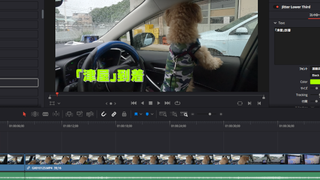
編集画面には何がある?
メディア
動画や写真、音声などの素材を管理する場所
カット
動画を素早く編集したいときに便利な画面
エディット
動画を本格的に編集するための画面
カット、テロップ、BGMなど、初心者が最初に使う機能もここにあります。
Fusion
映像に高度なエフェクトやアニメーションなどを加えるための画面
私も練習で使用したこと数回
初心者は使わなくても多分問題ありません。
カラー
動画の明るさや色を調整するための画面
「少し暗い映像を明るくしたい」
「映像の色をもう少し鮮やかにしたい」
といった調整ができます。
モザイクをかけたりする時にも使用します。
Fairlight
音声を細かく編集するための画面
音量調整やノイズ対策など、音に関するさまざまな作業ができます。
デリバー
完成した動画を書き出すための画面
最初はすべての画面を覚えなくても大丈夫です。
まずはカット編集画面「エディット」を中心に覚えることになります。
初心者が始める手順
DaVinci Resolveをインストールする
まず公式サイトからDaVinci Resolveを入手します。
無料版とStudio版(有料)があるので、自分の目的に合ったものを選びます。
編集する動画を準備する
スマートフォンやカメラで撮影した動画をパソコンに保存します。
最初は短い動画で構いません。
1〜3分程度の動画から練習すると、編集の流れを確認しやすいです。
動画を読み込む
DaVinci Resolveを起動して、撮影した動画を読み込みます。
不要な部分をカットする
失敗した部分や不要な部分を削除します。
テロップやBGMを追加する
必要に応じて文字や音楽を追加します。
動画を書き出す
編集が終わったら動画を書き出します。
これで基本的な動画編集は完成です
40代・50代・60代から動画編集を始めても大丈夫?
「今から動画編集を始めても遅いのでは?」
そう感じる方がいるかもしれませんが
年齢だけを理由に諦めなくて良いと私は思っています。
パソコン操作や新しいソフトに慣れるまで
時間がかかる場合もありますが
「まず1本完成させる」という目標で
楽しみながら編集していけば良いと思います。
完璧な動画を作る必要は全くないので。。
- 3分程度の動画を作る
- 不要な部分をカットする
- テロップを数か所入れる
- BGMを1曲入れる
- 書き出して完成させる
これだけでもすごく練習になります。
完成した動画を視聴してみると
「ここはもう少しこうしたいなぁ」
と、見えてきます。
そこから少しずつ操作を覚えいきます。
覚えるなら「全部覚えない」がポイント
各動画編集ソフトには多くの機能があります。
そのため、初心者が挫折しやすい理由の一つ
全部覚えようとすることだと思います。
YouTube動画を作りたいとすれば
最初から全項目を使っての勉強をする必要はありません。
カット → テロップ → BGM → 音量調整 → 書き出し
という基本の流れを覚えます。
「もっと見やすいテロップにしたい」
「映像の色を調整したい」
など、必要と思った機能を少しずつ覚えていきます。
初心者によくある悩み
パソコン性能
動画編集にはパソコンにある程度の処理能力が必要です。
ここは一番悩ましいところです。
特に高解像度の動画や複雑な編集を行う場合は
パソコンへの負荷が大きく、フリーズしなくてもカクカクしがちです。
購入前や編集を始める前に、DaVinci Resolveの動作に必要なシステム条件を
公式情報で確認しておきましょう。
認定トレーナーでもあるmachosukeさんの
ページがとても参考になります
何から勉強すればいいかわからない
勧められるのは
「作りたい動画を決め、その動画に必要な機能を勉強する」方法
旅行動画を作りたいなら
動画のカット → テロップ → BGM → 色調整 → 書き出し
という順番でどうすればいいのかを覚えていきます。
最初の1本を作ってみよう
「思っていたよりもできそう」
と感じた方もいるのではないでしょうか。
動画編集はわからないことを
調べながら作るのが一番の近道になりそうです。
最初はカットが不自然でも
テロップの位置が気に入らなくても平気です。
一度完成させると、次に何をすればいいのかが見えます。
少しずつですが編集にも慣れていきます。
これから勉強したい方へ
DaVinci Resolveは、他と比べ少し難しそうですが
動画を読み込む → カットする → テロップを入れる → BGMを入れる → 書き出す
という基本の流れを覚えましょう。
この5つできると動画編集第一歩です。
かくいう私も、もう少し慣れてきたら
色の調整や音声編集、エフェクトなど少しずつ覚えてこうと思っています。
「難しそう」と諦めるのではなく
まずは動画を1本作ってみるのが最初の一歩です。
まとめ
DaVinci Resolveは幅広い編集に挑戦できるソフトです。
- お試しの無料版がある
- カットやテロップ、BGMなど基本的な動画編集ができる
- 基本的な編集操作から始めればよい
- 動画を1本作ることで覚えやすくなる
- 40代、50代、60代からでも動画編集に挑戦できる
無料版で短い動画を1本完成させましょう。
DaVinci Resolveの操作がどんどんと慣れていきます。
次は5つの基本操作を予定しています