iPhoneを新しい機種へ買い替えるとき気になるのが
データをどうやって移行するかということです
写真や動画、連絡先、アプリ、メッセージなど
機種変更には少し不安を感じる方もいるのではないしょうか
しかし、iPhoneにはデータ移行を簡単に行える便利な機能があります
この記事では、iPhone機種変更の仕方を分かりやすく解説
変更前の準備からデータ移行、新しいiPhoneで確認する設定を紹介します
iPhone機種変前に準備すること
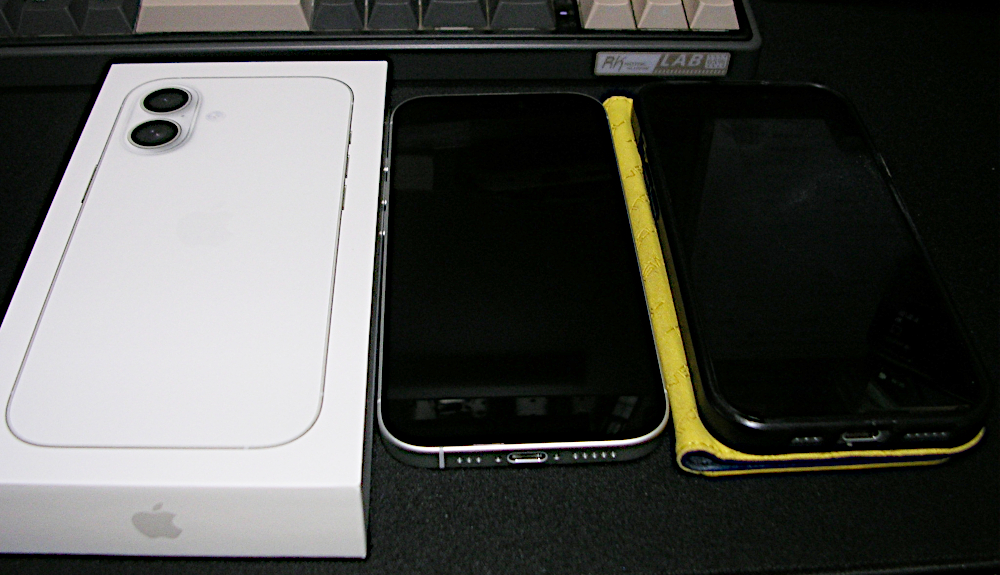
機種変をする前に確認しておきたいポイント
まず、現在使用しているiPhoneのデータを必ずバックアップしておきます
そしてバックアップが正常に完了しているのを確認します
・iCloudにバックアップする方法
・iTunesでPCまたはiCloudにバックアップする方法
Appleアカウントのメールやパスワードが
分かる状態にしておきます
旧iPhoneのバッテリー残量も十分に確保しておくと慌てません
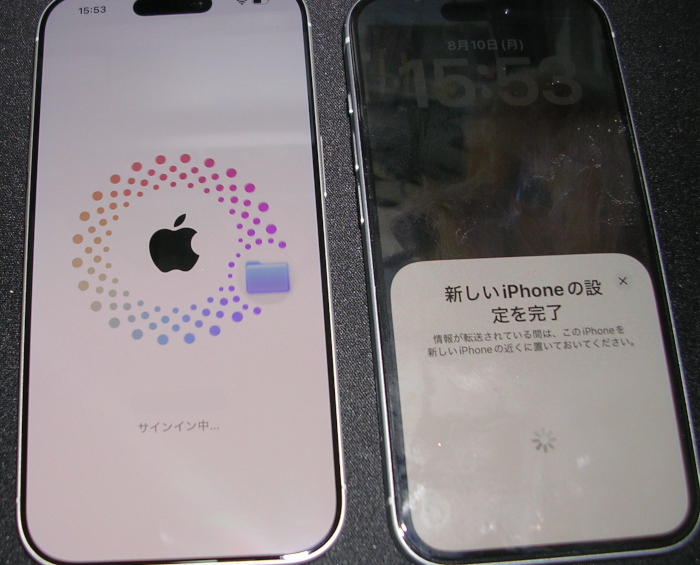
クイックスタートでデータを移行する方法
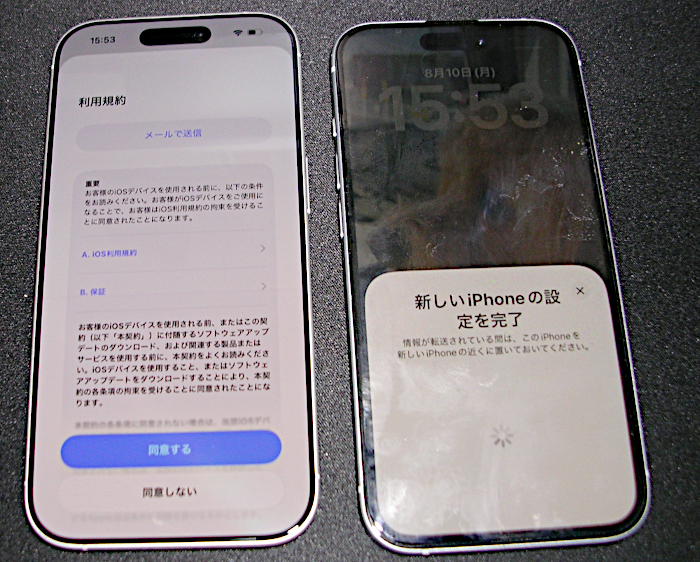
新しいiPhoneへ機種変更するのに
便利なのがクイックスタートです
クイックスタートは、新旧iPhoneを近くに置くだけで
設定情報やデータを新iPhoneへ移行できます
基本的には画面に表示される案内に従って操作するだけなので
パソコンも介せず簡単に作業できます
クイックスタート簡単手順
1.新iPhoneの電源を入れる
2.旧iPhoneを新iPhoneの近くに置く
3.旧iPhoneの画面に新iPhoneを設定するための案内が表示される
4.表示内容を確認、Apple アカウントなどの設定を進める
5.旧iPhoneのカメラを使い、新iPhoneに表示された画像読み取り
6.画面指示に従ってデータ転送方法を選択する
7.転送が完了するまで、2台のiPhoneを近くに置いて待つ
iCloudでデータを移行する方法
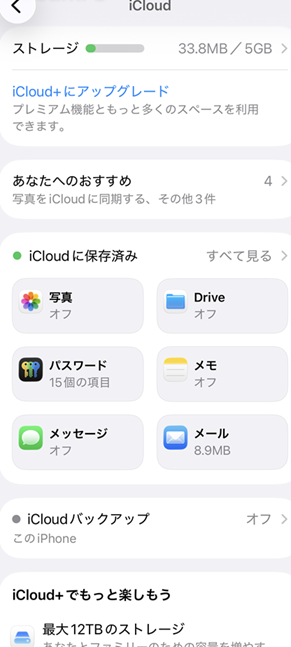
旧iPhoneをWi-Fi接続する
設定から自分の名前(Apple ID)をタップ
iCloud→iCloudバックアップ→今すぐバックアップで完了
5GBまでは無料ですが、旧iPhoneバックアップ容量がそれ以上の場合
有料プラン変更が必須になります
(復元は新iPhoneの初期設定より「iCloudバックアップから復元」)
安定したWi-Fi環境とiPhone本体で実行できます
iTunesを使ってデータを移行する方法
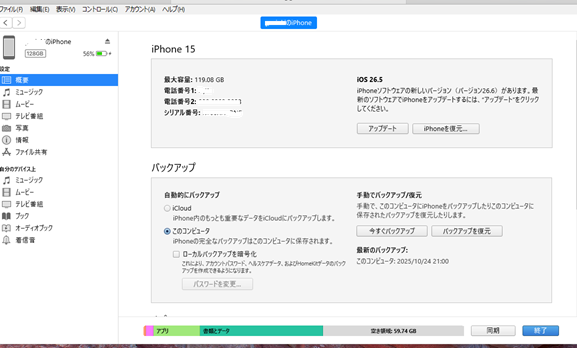
PCと旧iPhoneを繋ぎ、Tunesを立ち上げ
概要から<今すぐバックアップ>で作成します
(新iPhone初期設定より「iTunesバックアップから」<バックアップを復元>)
iTunesをインストールしたPCとケーブルが必要です
どの方法が早いのか分かりませんが
データ量が多い場合はどれも時間がかかります
写真や動画が移行されているか確認
機種変した後は、写真や動画が正しく移行されているか確認
写真アプリを開き、撮影した写真や過去の写真が表示されているか・・
iCloud写真を利用している場合は
新iPhoneで写真が表示されるまで時間がかかる場合があるようです
LINEの引き継ぎも忘れずに
LINEアプリの引き継ぎが必要になります
事前にアプリを最新版にして電話番号やメールアドレス
パスワードなど確認・メモしておきます
Apple Payや交通系ICカード
Apple Payを利用している方は
機種変後に登録しているカードや交通系ICカードも確認
クレジットカードや電子マネーなどは
サービスによって再設定が必要になる場合があります
通勤や買い物で交通系ICカードを利用している方は
新iPhoneで正常に使用できることを確認します
SIMカードやeSIMの設定を確認
物理的SIMカードを利用しているは
新iPhoneへの移し替えが必要になる場合があります
eSIMの場合は、通信会社の案内に従って新iPhoneへ設定を移行します
移行後は電話、モバイルデータ通信が利用できるかを確認
アプリが正常に使えるか確認
普段使用しているアプリを一通り確認
SNS、ネットショッピング、銀行、動画配信サービス
メールなど、ログインが必要なアプリでは再認証を求められる場合があります
特に金融機関のアプリや認証アプリは
機種変前に移行方法を確認しておきましょう
旧iPhoneをすぐに初期化しない
新iPhoneへの機種変が完了しても
旧iPhoneをすぐに初期化するのは避けます
写真、連絡先、LINE、メール、アプリ、電子マネー
大切なデータが新iPhoneへ正常に移行されていることを
再度確認してから初期化するようにしましょう
旧iPhoneを売却や処分する場合の注意点
新しいiPhoneへの移行が完了し
古いiPhoneを売却または処分する場合は
個人情報を残さないようにする必要があります
必要なデータが移行されていることを確認し
Apple アカウントのサインアウトなどを行い端末を初期化
Apple Payなどに登録していた情報についても
確認してから手放しましょう
iPhone機種変更失敗しないチェックリスト
変更前後には、次の項目を確認しておくと安心
・古いiPhoneをバックアップした
・Apple アカウントの情報を確認した
・クイックスタート、iTunesまたはCloudでデータを移行した
・写真や動画を確認した
・連絡先を確認した
・LINEの引き継ぎを確認した
・電話ができることを確認した
・モバイル通信が利用できることを確認した
・普段使うアプリを確認した
・必要なデータがすべて移行されたことを確認した
これらを確認してから旧iPhoneを初期化です
まとめ

iPhone機種変更は、以前と比べてとても簡単です
私はiCloudが常にオフなので
LINEトークのバックアップが全く出来ないまま・・クイックスタート
しかし、近々2週間分のトークは移行されるようです
金融機関アプリは、再度設定必要になりました