「DaVinci Resolveをインストールしてみたけれど、何から始めればいいのかわからない」
このように感じていませんか?
DaVinci Resolveは、動画編集だけでなく、色の調整や音声編集、映像効果など
さまざまな機能を備えた本格的な動画編集ソフトです。
初めて画面を開いたときに「難しそう」と感じますが
初めからすべてを覚える必要はありません。#私も覚えていません(汗)
動画を読み込む → カットする → テロップを入れる → BGMを入れる → 書き出す
5つの基本操作を覚えます。
この記事では、DaVinci Resolveで動画を1本作る流れに沿って
覚えておきたい5つの操作を解説します。
DaVinci Resolve最初に5つ覚えよう
DaVinci Resolveは多くの機能があります。
公式のトレーニングでも、編集だけでなく、カラー、音声
Fusionなど幅広い機能が紹介されています。
まずは動画編集の基本となる次の5つに絞って練習します。
| 順番 | 覚える操作 | 何をするの? |
|---|---|---|
| 1 | 動画を読み込む | 編集する動画をDaVinci Resolveに入れる |
| 2 | 動画をカットする | 不要な部分を削除する |
| 3 | テロップを入れる | 動画に文字を表示する |
| 4 | BGMを入れる | 動画に音楽を追加する |
| 5 | 動画を書き出す | 編集した動画を完成させる |
この5つで動画編集の流れが見えてきます。
実際に操作してみます。
動画をDaVinci Resolveに読み込む
編集したい動画をDaVinci Resolveに読み込む作業です。
スマートフォンやカメラで撮影した動画を
まずDaVinci Resolveの中に入れて、編集できる状態にします。
動画を読み込む手順
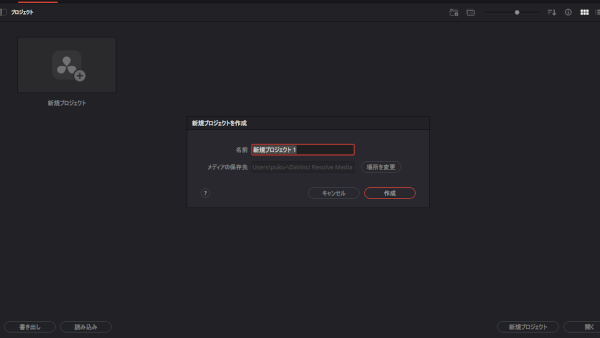
DaVinci Resolveを起動します。
プロジェクトを作成したら、編集したい動画を用意します。
動画を管理する場所に、撮影した動画を追加します。
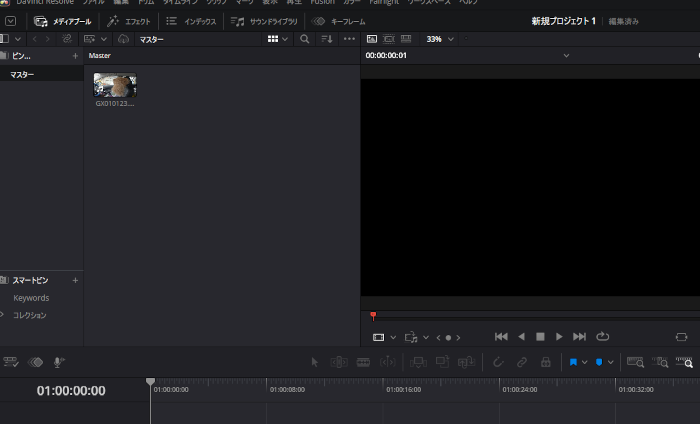
DaVinci Resolveでは、動画や写真、音声などの素材を管理する場所を
「メディアプール」と呼びます。
メディアプール=編集に使う素材を置いておく場所
ここを確認
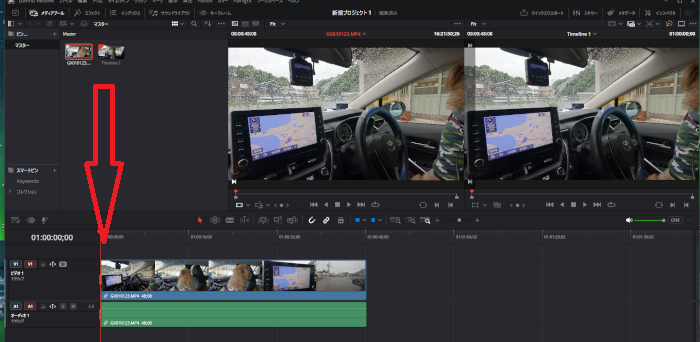
DaVinci Resolveの画面<エディット>内にある「メディアプール」を確認します。
そこに撮影した動画が表示されれば、読み込みは完了です。
動画をタイムラインに置く
動画を読み込んだら、次は編集する場所に動画を置きます。
この場所を「タイムライン」と呼びます。
タイムライン=動画や音声を時間の順番に並べて編集する場所
動画をタイムラインへドラッグ&ドロップしてみましょう。
動画が横長の帯のように表示されればOKです。
初心者がつまずきやすいポイント
動画が見つからない
スマートフォンで撮影した動画をパソコンにコピーしていない場合
まず動画ファイルをパソコンに保存しましょう。
タイムラインが表示されない
動画をタイムラインへドラッグしていない可能性があります。
動画をタイムラインへ移動して確認してみましょう。
動画を間違えて入れてしまった
大丈夫です。
不要な素材を削除したり、操作を元に戻したりしながら練習できます。
動画をカットする
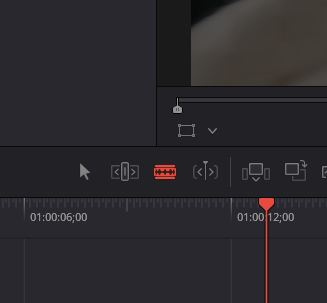
動画を読み込んだら、次に覚えたいのがカットです。
カットとは、動画の不要な部分を削除する作業です。
- 言い間違えた部分
- 無言になっている部分
- 撮影開始前の部分
- 撮影終了後の部分
- 失敗した部分
などを削除します。
動画編集では一番大事な操作だと感じています。
カット編集の基本的な考え方
例えば、3分間撮影した動画があるとして
その中に「こんにちは」
「今日は……」
「えーっと……」
「今回はDaVinci Resolveについて紹介します」
という部分があったとします。
「えーっと……」の部分が不要なら、その部分を切り取ります。
すると「こんにちは。今回はDaVinci Resolveについて紹介します」
というように、テンポのよい動画にできます。
動画を分割して不要部分を削除
タイムライン上の動画を確認します。
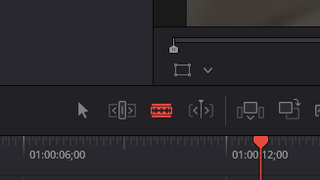
不要な部分の前後で動画を分割(カミソリマークでクリック)します。
分割したら、不要な部分を選択して削除します。
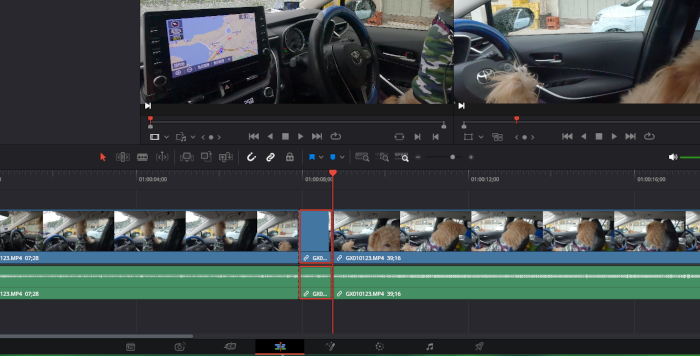
赤く囲ってある部分をカットします。
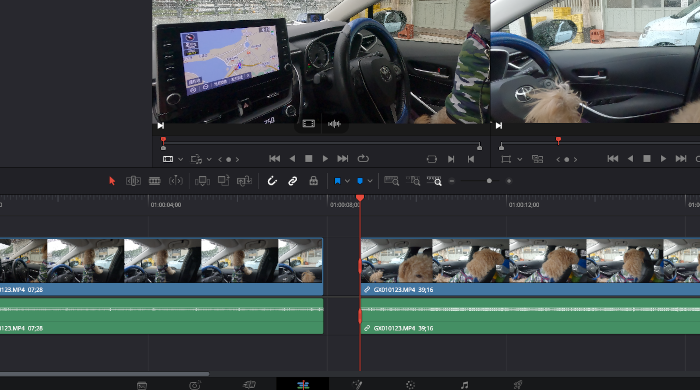
削除した間が空いているので
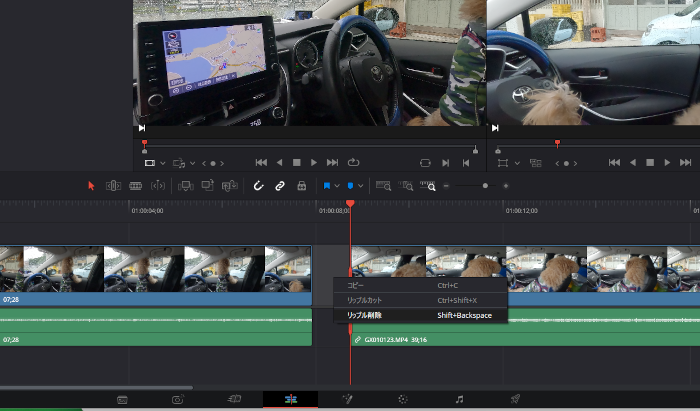
空間自体を削除して前後繋げます(リップル削除)
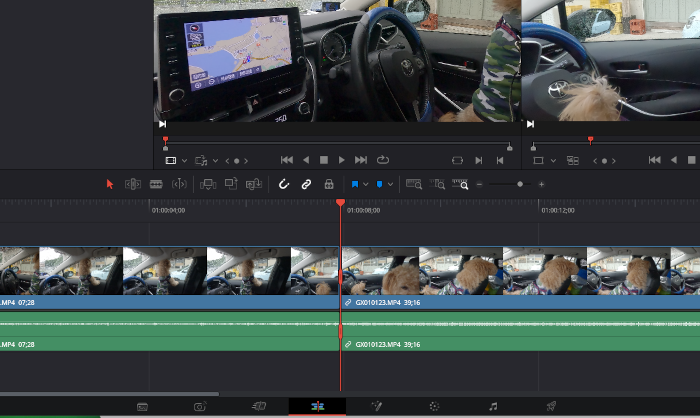
カットするときのポイント
初めのうちは、細かく編集しすぎなくても大丈夫です。
「明らかに不要な部分を削除する」
という感じです。
慣れてきたら
- 話すテンポを整える
- 間を短くする
- 同じ内容を繰り返している部分を削る
- 見ている人が退屈しそうな部分を短くする
といった編集にも挑戦してみます。
失敗しやすいポイント
切りすぎてしまう
最初からすべての「間」を削除すると、不自然な話し方になることがあります。
まずは明らかに不要な部分だけをカットしましょう。
間違えて削除してしまった
心配ありません。
編集では、操作を元に戻す機能を使ってやり直せます。
「失敗したらどうしよう」と考えすぎず、実際に操作してみることです。
テロップを入れる
動画をカットしたら、次はテロップを入れてみましょう。
テロップとは動画の画面に表示する文字のことです。
例えば
「DaVinci Resolve初心者向け」
「まずはカットを覚えよう」
などの文字を動画に表示できます。
テロップは何のために入れる?
テロップには、動画の内容をわかりやすくする役割があります。
例えば話している内容を文字で表示すれば
音声を聞き取りにくい場所でも内容を確認しやすくなります。
また、「ここが重要です」
という部分を文字で強調することもできます。
テロップを追加する
DaVinci Resolveのタイトル関連の機能から、文字を追加します。
「エフェクト」からタイトル、好きなタイトルを選択してください。
追加したタイトルをタイムライン上へ配置します。
その後、表示する文字を変更します。
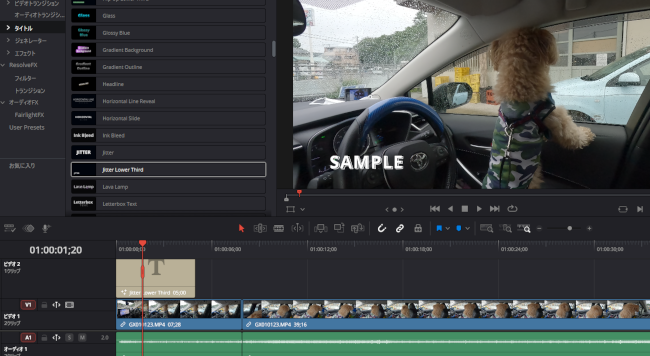
タイトルをタイムラインに配置
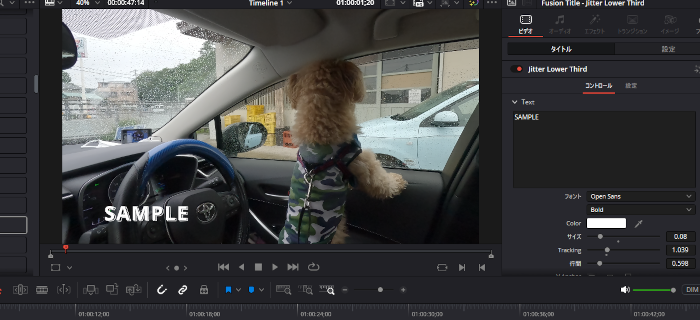
「インスペクタ」で文字とフォントを編集できます
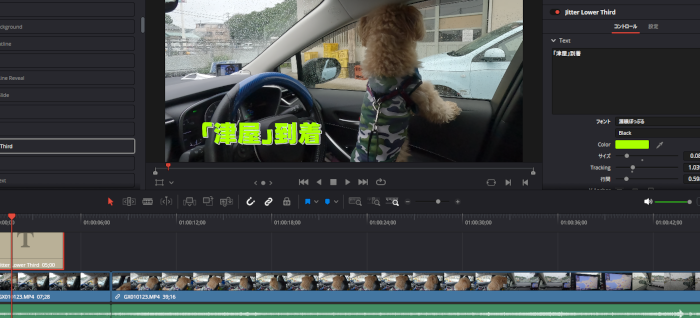
日本語対応フォントにして、色を変更しました。
最初はシンプルなテロップでOK
初めは文字のデザインに時間をかけすぎる必要はありません。
- 読みやすい文字
- 適度な大きさ
- 背景と区別できる色
- 画面の端に寄せすぎない
を意識しましょう。
派手なアニメーションや複雑なデザインは、後からで大丈夫です。
BGMを入れる
次はBGMを追加してみましょう。
BGMとは、動画の後ろで流す音楽のこと。
BGMを入れることで、動画の雰囲気を作りやすくなります。
ただし、BGMを大きくしすぎると話し声が聞こえなくなります。
そのため、音量に注意しましょう。
BGMを追加する手順
まず、使用するBGMをパソコンに用意します。
次に、BGMファイルをDaVinci Resolveへ読み込みます。
動画と同じように、素材を管理する場所からタイムラインへ追加します。
音楽を動画の下側に配置しました。(動画の音声(エンジン音)は削除)
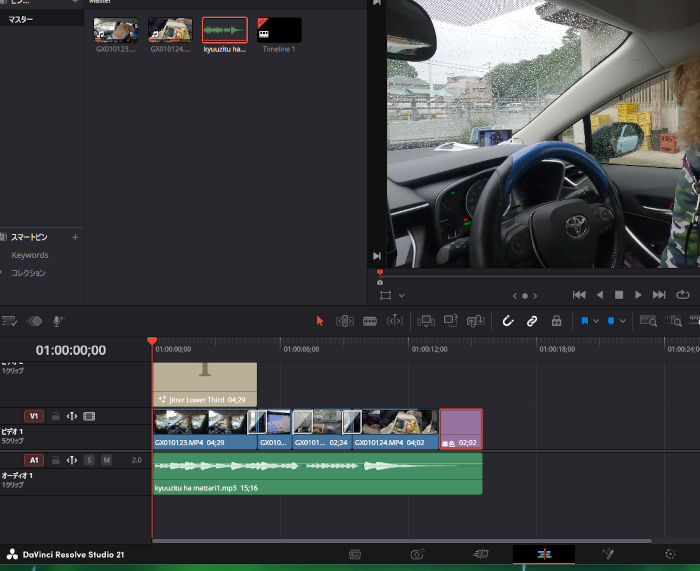
画像では切った動画のつなぎ目を自然にするトランジションを入れています
BGMの音量を調整する
BGMを入れたら、話し声が聞こえるか確認しますが
今回、話し声もないので音声は削除しています。
BGMの場合は「BGM」よりも「話し声を優先」します。
初心者が失敗しやすいポイント
BGMが大きすぎる
動画を編集していると、BGMがちょうどいい音量に感じることがあります。
しかし、実際に動画として見ると、話し声が聞き取りにくい場合があります。
完成前に、イヤホンやスピーカーなどでも確認してみましょう。
BGMの利用条件を確認していない
BGMは何でも自由に使えるわけではありません。
YouTubeなどで公開する場合は、音楽の利用条件を確認して使用します。
編集した動画を書き出す
編集した動画を完成した動画ファイルとして作ります。
この作業を「書き出し」と呼びます。
初めての方は「保存したのに動画ファイルがない」
と混乱することがあります。
DaVinci Resolveは編集作業を保存すること
完成した動画を書き出すことを分けて考えます。
書き出し画面を開く
書き出しに関する画面<デリバー>を開きます。
- ファイル形式(プルダウンメニュー)
- 解像度(プルダウンメニュー)
- 保存場所(PC内の任意場所)
- ファイル名(動画に名前を付けます)
- ・・・
などを、設定します。
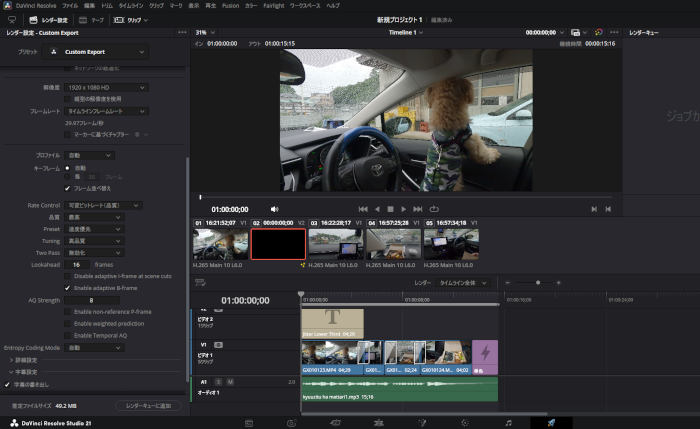
「レンダーキューに追加」押して、ジョブを「すべてレンダー」
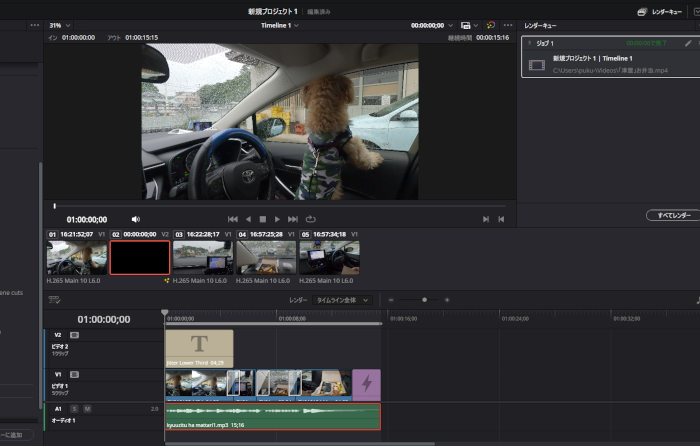
書き出した動画を確認する
書き出しが完了したら、保存した動画を再生してみましょう。
- カットした場所
- テロップ
- BGM
- 音声
最終の確認をします。
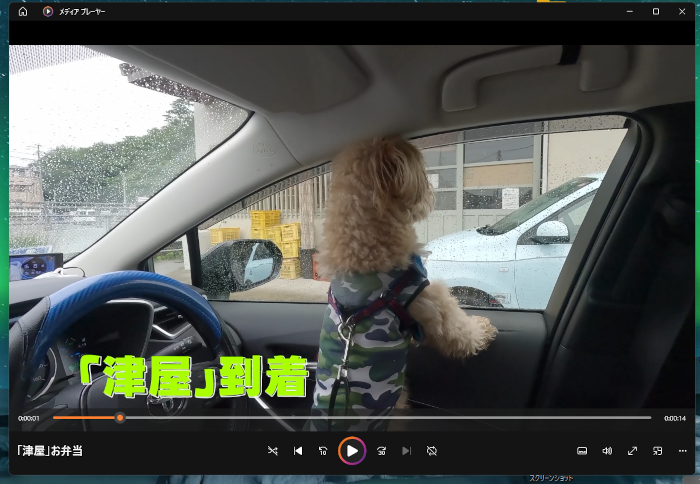
問題がなければ、動画編集は完成です。
最初からプロのような動画は作れません。
まずは短い動画を1本完成を目標にしましょう。
初心者が覚えておきたい専門用語
| 用語 | 初心者向けの意味 |
|---|---|
| メディアプール | 動画や写真などの素材を管理する場所 |
| タイムライン | 動画や音声を時間順に並べる場所 |
| クリップ | 動画や音声などの素材 |
| カット | 不要な部分を削除する編集 |
| テロップ | 動画に表示する文字 |
| BGM | 動画の後ろで流す音楽 |
| 書き出し | 編集した動画を完成ファイルにする作業 |
| トランジション | 映像と映像を切り替える効果 |
| エフェクト | 映像や音声に加える効果 |
初めから覚えなくてもいい機能
DaVinci Resolveは十分すぎるほどの機能があります。
- 高度なカラー調整
- Fusionによる映像効果
- 複雑な音声編集
- 高度なアニメーション
- マルチカメラ編集
便利な機能ですが全部覚える必要はありません。
Blackmagic Designの公式トレーニングでも、編集、カラー
Fusion、音声などを段階的に学べる構成になっています。
必要になった機能を少しずつ追加していきましょう。
まとめ
操作方法をずっと読むだけではなく
実際に手を動かしてみることが大切です。
「短い動画を1本完成させる」
完成すると「この操作をもう少し詳しく知りたい」
という部分が見えてくるので、次に進めます。
次は「DaVinci Resolveで動画をカットする方法」に続く予定です。
公式ページのダビンチリゾルブ無料版・有料版ダウンロードはこちらから

有料版のみ