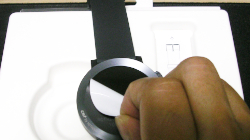
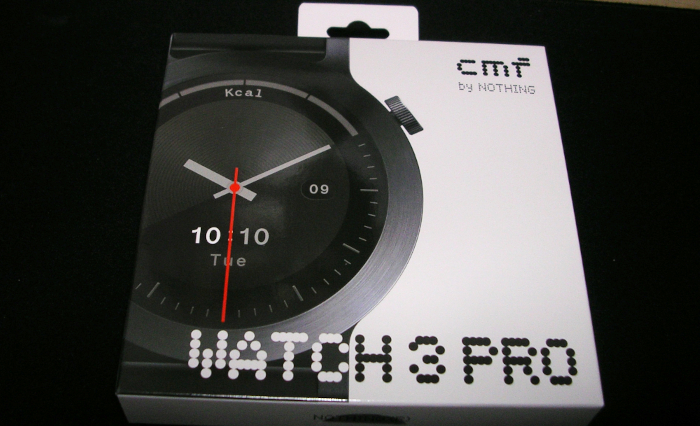
CMF by Nothing Watch 3 Proを購入しました。
スマートウォッチは久しぶりなので
「基本的な使い方が分からない」
「どの設定をしておけば便利?」
「充電は何日くらい持つ?」と疑問だらけ。
CMF by Nothing Watch 3 Proは、時計として使えるだけでなく
スマートフォンの通知確認、健康管理、睡眠計測、GPS、音楽操作
通話、カメラのリモート操作など、さまざまな機能を利用できます。
しかし、機能が多いだけに、購入したばかりだと
「最初に何を設定すればいいのか分からない」ので調べてみました。
この記事では、CMF by Nothing Watch 3 Proを初めて使う方に向け
基本操作から便利なおすすめ設定、充電方法、バッテリーの持ち時間を解説します。
基本的な使い方
まずは、毎日の使用でよく使う基本操作を覚えます。
タッチスクリーンと側面のデジタルクラウンを使って操作します。
画面をスワイプして操作
文字盤を表示しているときに、画面を上下左右へスワイプすると、さまざまな機能を呼び出せます。
主な操作は次のとおりです。
- 上にスワイプする:通知を確認
- 下にスワイプする:クイック設定を表示
- 左右にスワイプする:ウィジェットを表示
- 文字盤を長押しする:ウォッチフェイスを変更
特に覚えておきたいのが、下方向へのスワイプです。
クイック設定を表示できるため、日常的によく使う機能へ素早くアクセスできます。
デジタルクラウンを使う
CMF by Nothing Watch 3 Proの側面には、デジタルクラウンが搭載されています。
クラウンは回すだけでなく、押して操作することもできます。
| 操作 | 内容 |
|---|---|
| クラウンを回す | メニューや画面をスクロール |
| クラウンを1回押す | 起動や機能リストの表示 |
| クラウンを長押し | 電源オン・オフや再起動 |
| クラウンを10秒長押し | 強制再起動 |
タッチ操作だけでなくクラウンも使え便利です。
スマホと接続する方法
本格的に使うには
スマートフォンにNothing Xアプリをインストールして接続します。
Nothing Xアプリでは、ウォッチフェイスの変更や通知設定
健康管理、ファームウェアのアップデートなどを行えます。
購入したら、スマートフォンとの接続を済ませましょう。
購入直後にファームウェアを確認
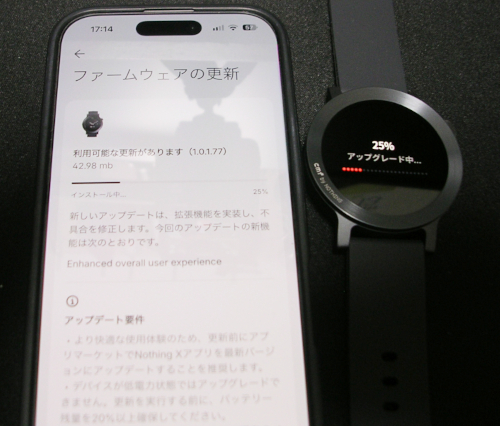
接続が完了したら、ファームウェアが最新になっているか確認。
私の場合、インストール後すぐにupdateを促されました。
Nothing Xアプリから
「マイデバイス」
↓
「端末情報」
↓
「ファームウェアのアップデート」
と進んで確認できます。
一度確認しておくと安心です。
ウォッチフェイスを変更する方法
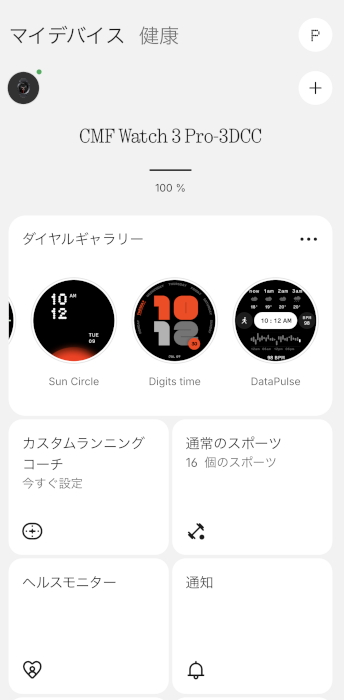
約120種類ほどある中から
自分好みにウォッチフェイスを変更してみましょう。
本体から変更
文字盤を表示した状態で画面を長押しすると
ウォッチフェイスの選択画面(7種類)が表示されます。
左右にスワイプして好きなデザインを選択できます。
Nothing Xアプリから変更
Nothing Xアプリからウォッチフェイスを変更することもできます。
アプリ内のウォッチフェイスマーケットプレイスから好きなデザインを選択
Watch 3 Proに設定できます。
本体に保存されている7種類以外なら、そのどれか一つを削除し入れ替えます。
設定しておきたい便利な機能
通知設定は必要なアプリだけ
スマートウォッチをスマートフォンと接続すると
スマートフォンに届いた通知をWatch 3 Proで確認できるようになりますが
すべてのアプリを通知対象にすると、頻繁に通知が届いて嫌になります。
最小必要なアプリだけに絞ります。
- 電話
- LINEなどのメッセージ
- メール
- カレンダー
- 必要なSNS
ゲームやショッピングアプリなど、緊急性の低い通知はオフにすると
バッテリー持ちにも貢献すると思います。
画面の明るさを自動調整
画面の明るさは、確認しておきたい設定の一つです。
周囲の明るさに合わせて画面の明るさを自動調整できます。
ウォッチ「設定」
↓
「表示と輝度」
↓
「輝度」
↓
「自動」から設定できます。
屋外の画面を見やすく、暗い場所は必要以上明るくならないので
使いやすくなります。
画面オン時間を調整
「画面がすぐ消えてしまう」と感じる場合は、画面オン時間も確認。
「設定」→「表示と輝度」→「画面オン」
長く設定すれば操作しやすくなりますが、バッテリー消費につながります。
必要以上長い時間に設定しないのがおすすめです。
クラウンのショートカットを設定
クラウンを2度押すと起動する
ショートカットを設定できます。
Nothing Xアプリから
「マイデバイス」
↓
「デバイスの設定」
↓
「ショートカットボタン」
よく使う機能を設定しておくと便利です。
例えば、ワークアウトやタイマーなど
頻繁に使用する機能を登録しておけば、必要なときに即起動できます。
通知オフを活用
仕事中や睡眠中など、通知を受け取りたくないときは
通知オフ機能が便利です。
文字盤から下方向へスワイプ
クイック設定を表示し、通知オフを選択できます。
また、時間帯を指定して通知をオフにする設定も利用できます。
「夜は通知表示したくない」という場合、スケジュールを設定しておくと便利です。
ワークアウト自動検知を設定
ウォーキングやランニングなど運動をする方は
ワークアウト自動検知も確認しましょう。
「設定」→「ワークアウト検知」から設定できます。
手動で開始する方が確実ですが
毎回の手動が面倒な方には良い設定だと思います。
健康管理機能
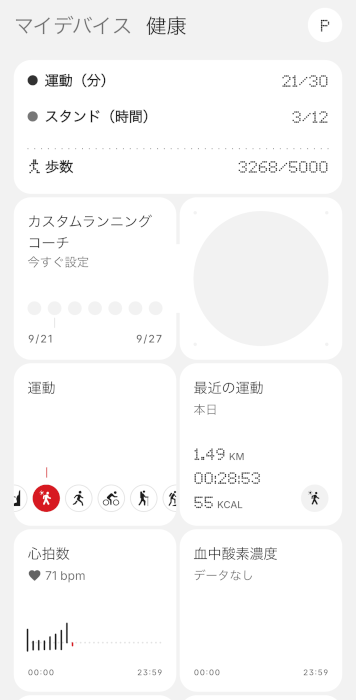
Nothing Watch 3 Proには、健康状態を確認する機能があります。
主な機能
- 心拍数
- 血中酸素
- ストレス
- 睡眠
- 歩数
- 消費カロリー
- 移動距離
- 運動時間
Nothing Xアプリでスマートフォンからデータ確認しやすくなります。
計測の注意点
睡眠計測を利用する場合は
睡眠時Watch 3 Proの装着必要があるので
寝る前に充電する習慣がある方は注意です。
入浴中や朝の身支度時間など、時計を外している時に充電しましょう。
なお、スマートウォッチで測定したその他の健康データは参考情報です。
必ずしも正確とは言い難いので
参考程度の数値ということで留めておきましょう。
充電方法
充電するときは、付属の専用充電ケーブルを使用します。
Watch 3 Proの充電ドックはモデル専用です。
Watch 3 Proに付属している充電ケーブルを使用するようにしましょう。
何日充電なしで使える?
気になるのがバッテリーの持ち時間です。
公式情報でのバッテリー持続時間は、条件によって次のように示されています。
| 使用条件 | 最大バッテリー持続時間 |
|---|---|
| 通常使用 | 約13日 |
| ヘビーユース | 約10.5日 |
| Always-On Displayを1日12時間使用 | 約4.4日 |
これはメーカーが一定の条件で測定した数値です。
実際のバッテリー持続時間は、使用する機能や設定によって変わります。
特に影響しやすいのが、
- GPS
- Always-On Display
- Bluetooth通話
- 通知の頻度
- 心拍数などの常時モニタリング
- ワークアウトの使用頻度
- 画面の点灯回数
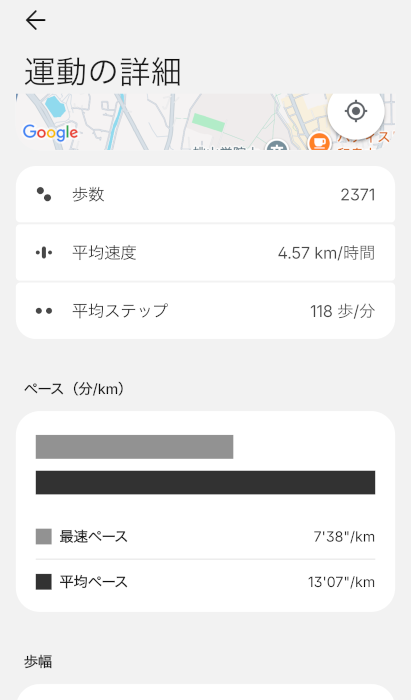
私の場合、朝8時~夜10時AODとGPS30分1回、睡眠計測
通知はLINEのみ設定で丸3日使用したところ100%→36%でした。
1日の消費バッテリーは約21%になりました。
充電するタイミングは?
毎日使う場合、残量がかなり少なくなっての充電より
余裕を持った充電の方が安心です。
私はバッテリー残量が30%前後になったら充電するようにしています。
睡眠計測をしているので、朝の準備中
Watch 3 Proを外している時間に充電しています。
36%から100%まで充電するのに約1時間かかりました。
バッテリーを長持ちさせたい!
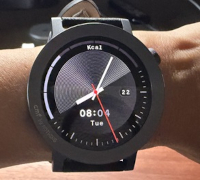
「できるだけ充電回数を減らしたい」場合は
設定を見直してみましょう。
Always-On Displayをオフ
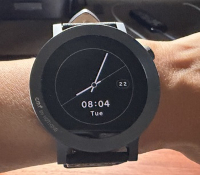
Always-On Displayは、時計を常に表示でき便利ですが
バッテリー消費は大きくなります。
公式では、Always-On Displayを1日12時間使用すると
バッテリー持続時間は最大4.4日なので
私のようにバッテリー優先し、常時表示も使用したい場合
Always-On Displayを必要な時間だけ使用するにしています。
不要な通知を減らす
通知アプリを絞ります。
「すべての通知を受け取る」のではなく
「本当に必要な通知だけを受け取る」ように設定します。
GPSは必要なときだけ
GPSを利用したワークアウトなどは便利ですが
使わない通常時と比べバッテリー消費が増えます。
ウォーキングやランニングなど
位置情報を記録したいときのみGPSを使うようにします。
使える便利機能
健康管理以外にも日常生活で役立つ機能が搭載されています。
例えば
- スマートフォンのカメラを遠隔操作
- カレンダー
- 天気予報
- 世界時計
- 電卓
- タイマー
- ストップウォッチ
- 懐中電灯
- スマートフォンを探す
- 音楽操作
- リマインダー
- 録音
- 録音データの文字起こし
など
カメラのリモート操作が便利
個人的に便利な使い方の一つが、スマートフォンのカメラを
Watch 3 Proから操作する機能です。
スマートフォンを三脚などに固定して写真を撮影するとき
Watch 3 Proをリモコン代わりに使えます。
集合写真や、スマートフォンを少し離れた場所に置いて撮影するとき
地味に便利です。
音楽操作もできる
スマートフォンで音楽を再生しているときに
Watch 3 Proから再生や停止などの操作ができます。
スマートフォンをポケットやバッグに入れているときでも
腕元から操作できるのは便利です。
困ったときはNothing Xアプリ
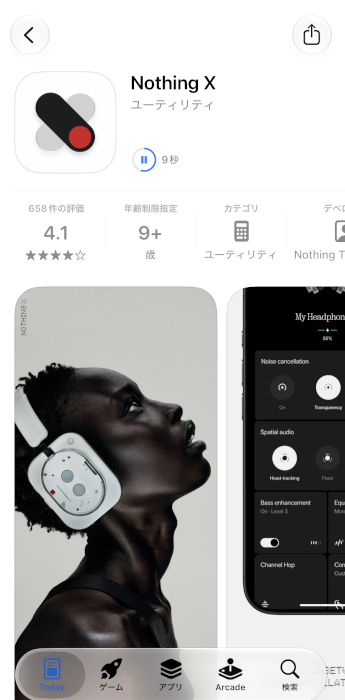
Watch 3 Proの動作がおかしい場合や
機能がうまく使えない場合は、スマートフォンとの接続状態を確認しましょう。
そのうえ、Nothing Xアプリからファームウェアが最新か確認。
改善しない場合は、Watch 3 Proを再起動してみましょう。
動作が固まって操作できない時は
クラウンを10秒長押しすると、強制再起動ができます。
快適設定のまとめ
購入直後に設定しておきたい項目をまとめると、次のようになります。
| 設定項目 | おすすめの考え方 |
|---|---|
| Nothing Xアプリ | 最初にスマートフォンと接続 |
| ファームウェア | 最新版を確認 |
| ウォッチフェイス | 見やすさを優先 |
| 通知 | 必要なアプリだけ |
| 画面の明るさ | 自動調整 |
| 画面オン時間 | 必要以上に長くしない |
| クラウンショートカット | よく使う機能を登録 |
| 通知オフ | 睡眠中などに活用 |
| Always-On Display | バッテリー重視ならオフ |
| ワークアウト検知 | 運動する人は設定 |
すべてが正解ではありません。
通知と画面表示、ウォッチフェイスなど
最も自分に合った設定をするのが一番快適です。
まとめ
CMF by Nothing Watch 3 Proは、基本的な時計機能だけでなく
通知、健康管理、睡眠計測、GPS、音楽操作、カメラ操作など
さまざまな機能を利用できるスマートウォッチです。
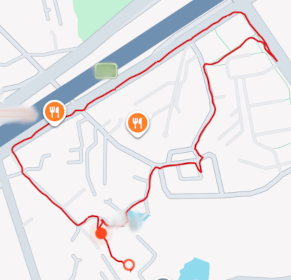
犬の散歩でGPSを試してみましたが
道なりに表示されていてかなり正確なのに驚きです。
- ウォッチフェイスを変更する
- 通知するアプリを整理する
- 画面の明るさを調整する
- クラウンショートカットを設定する
- 通知オフを活用する
- Always-On Displayを必要に応じて設定する
といった項目を自分の使い方に合わせて変更すると、快適に使えます。
バッテリーは通常使用で最大13日とされていますが
GPSやAlways-On Display、通知、健康管理機能などの使用状況によって変わります。
まずは必要な機能から少しずつ設定して
自分に合った使い方を見つけてみてください。
いつものことながらベルト交換しました。
上記ベルトは長さが手首に合わず買い直し