「DaVinci Resolveで動画をカットしたいけれど、どこを操作すればいいの?」
「動画の不要な部分だけ削除する方法がわからない」
「カットすると後ろの動画までずれてしまうけれど、どうすればいい?」
DaVinci Resolveを使い始めたばかりだと
このような悩みを感じることがあります。
動画編集でカットは一番大切な基本操作です。
撮影した動画には、言い間違い・無言時間・余分な映像など
不要な部分を削除するだけで、動画は見やすくなります。
しかも、カット編集はYouTube動画、旅行動画、商品紹介
車のレビュー動画など、さまざまな動画で使われる操作です。
この記事では、DaVinci Resolve初心者の方に向け
- 動画をカットする基本
- 不要な部分を分割削除する
- カット後の隙間をなくす
- クリップの端を短くする
- カット編集で失敗しやすいポイント
- 初めに覚えておきたいコツ
を、ビギナーズガイドも参考にしながら解説します。
カット編集とは?
「カット」とは何をする作業なのでしょうか
動画編集で簡単にいうと
動画の中から必要な部分を残し、不要な部分を削除する作業です。
3分動画を撮影したとします。
その中に「こんにちは」
「今日は車を紹介です」
「えーっと……」「この車には……」
「すみません、言い間違えました」
といった部分が含まれてるとすれば
そのままだと、少し見づらいかもしれません。
そこで「えーっと……」「すみません、言い間違えました」
の不要部分を削除します。
すると、必要な内容だけの動画になります。
カットとトリミングは違う?
DaVinci Resolveを使ってると
「カット」「トリミング」という言葉が出てきます。
混乱しやすいので整理します。
カット
動画を分割して、不要な部分を削除するような編集を指す場合に使われます。
例えば<動画A → 不要部分 → 動画B>の状態から
<動画A → 動画B>にするイメージ
トリミング
クリップの開始位置や終了位置を調整して、必要部分だけ残す編集です。
例えば、動画の最初に10秒間何も映っていない場合
その部分を短くして必要なところから再生するようにします。
DaVinci Resolveでは、タイムライン上でクリップの端を
調整するトリミングができます。
公式のビギナーズガイドでも、クリップの開始・終了位置を調整する作業として
トリミングが説明されています。
カット=不要な部分を切り取る(分割)
トリミング=動画の端を伸縮、不要部分の調整

DaVinci Resolveで動画をカットする流れ
まずは、一番わかりやすい方法から覚えましょう。
① 動画をタイムラインに置く
② 不要部分の始まりを決める
③ 動画を分割
④ 不要部分の終わりでも分割
⑤ 不要な部分を削除
⑥ 空いた隙間を詰める
STEP1 動画をタイムラインに置く
まず、DaVinci Resolveを起動します。
編集したい動画をメディアプールに読み込みます。
読み込んだ動画をタイムラインへドラッグ&ドロップします。
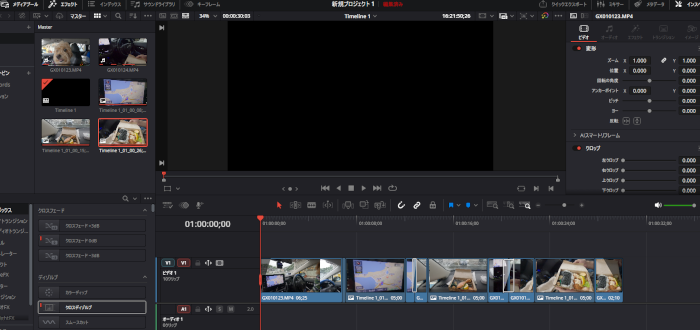
タイムラインとは、動画や音声を時間の順番に並べて編集する場所
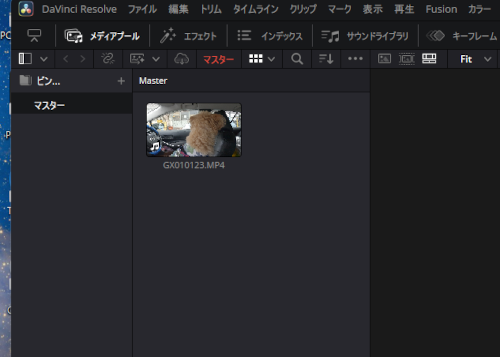
メディアプールに動画をドラッグ&ドロップ
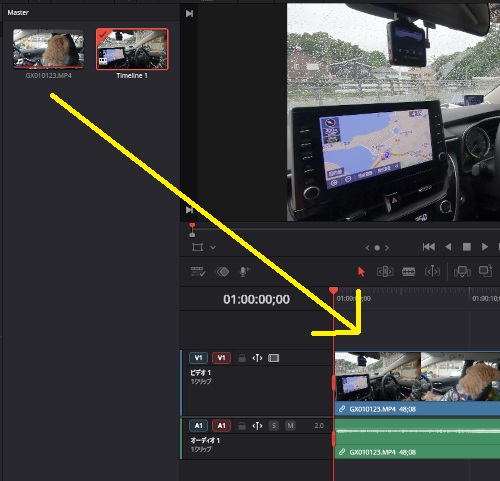
メディアプールからタイムラインへドラッグ&ドロップ
STEP2 不要部分を探す
次に、動画を再生して不要な部分を探します。
- 言い間違い
- 長い沈黙・変化のない画角
- 撮影開始前の映像
- 撮影終了後の映像
- 同じ内容を繰り返している部分
最初から細かくカットする必要はありません。
「ここはいらない」
と思う部分を見つけることから始めましょう。
STEP3 前の不要部分を分割する
不要な部分を見つけたら、その部分の前で動画を分割します。
動画編集では、この分割する作業がカット編集の基本になります。
必要な部分 | 不要な部分
ここで分割 ↑
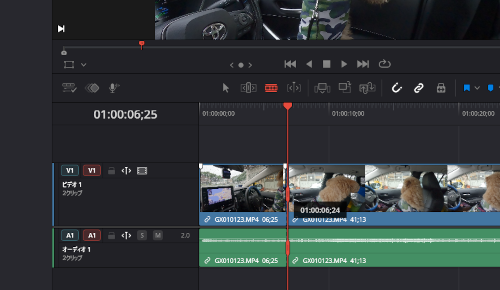
不要部分の直前に再生ヘッドを移動した状態
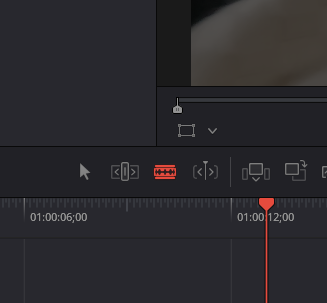
「再生ヘッド」とは動画の位置を示す(赤い)縦線のことです。
STEP4 後ろの不要部分もする
次に、不要な部分の終わりまで移動します。
そして、もう一度動画を分割します。
必要な部分 | 必要な部分 | 必要な部分
3つの部分に分かれます。
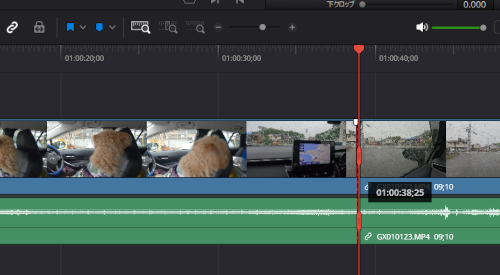
後ろもカットします
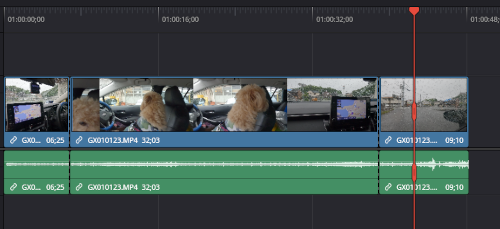
STEP5 不要な部分を削除する
真ん中にある不要な部分を選択します。
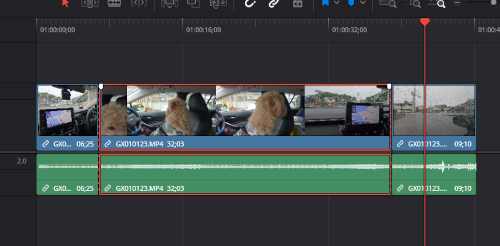
カットすると、不要な映像がなくなります。
ただし、ここで初心者が注意したいポイントがあります。
削除しただけでは、動画と動画の間に隙間が残ります。
動画A→空白→動画B という状態です。
この空白をそのままにすると
動画途中で何もない時間ができるので
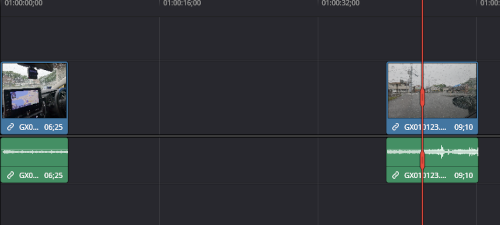
空白を選択(クリック)し、リップル削除(右クリックメニュー)
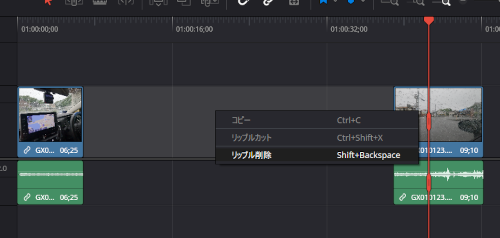
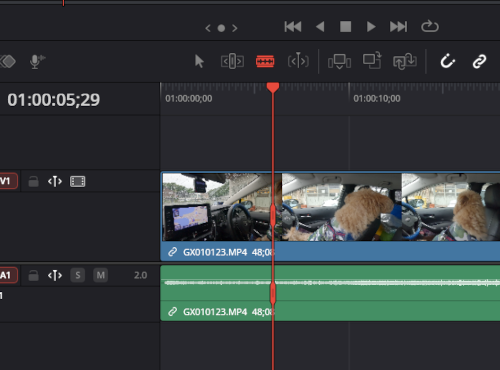
空白が削除され動画がつながります。
STEP6 空いた隙間を詰める
不要部分を削除したら、前後の動画をつなげます。
これで、動画A→動画B という状態になります。
不要部分を削除し、必要な動画だけつなげるのがカット編集です。
DaVinci Resolveには、編集点を調整した際に
タイムライン上の隙間を自動的に詰める「リップル」機能があります。
分割して不要部分を削除する、隙間を確認するという仕組みです。
動画の最初と最後を短くする方法
動画の真ん中にある不要部分だけでなく
動画の最初や最後にも不要な部分が入っていることがあります。
例えば「録画ボタンを押してから話し始めるまで10秒」
という場合、動画の最初の部分を短くします。
これがトリミングです。
動画の最初を短くする
タイムライン上のクリップの左端にマウスポインターを近づけます。
クリップの端をドラッグして、不要な部分を短くします。
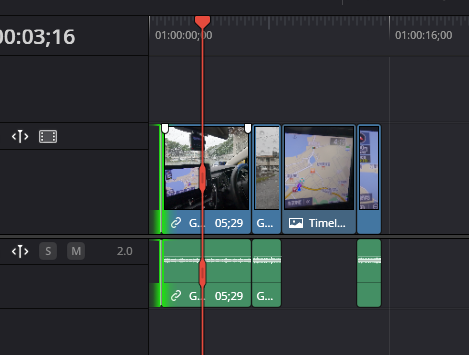
編集前…「何も映っていない」「本編」
編集後…「本編」
という状態にします。
動画の最後を短くする
同じように、クリップの右端をドラッグします。
撮影終了後にカメラを止めるまでの余分な映像などを短くできます。
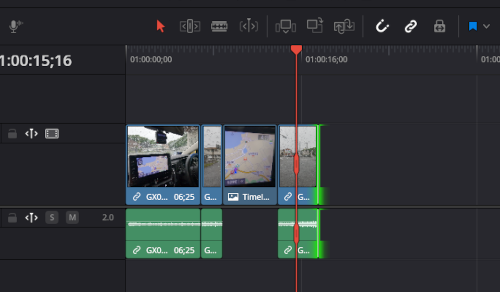
この操作だけでも、動画の前後を簡単に整えられます。
カット編集で失敗しやすいポイント
カットしすぎて動画が不自然になる
例えば「こんにちは」「今日は……」
と、いう言葉の間にある短い間を全部削除すると
早口で話している不自然さを感じることがあります。
初めは明らかに不要な部分だけ削除するのがおすすめです。
前後の動画を確認せずに削除する
不要部分だけを見て削除すると
前後の言葉がつながらないことがあったります。
カット後は必ず再生して変ではないか確認が必要です。
音声だけが残ってしまう
映像と音声が別々に扱われている場合
映像だけ削除して音声が残るといったことがあります。
削除後は、映像と音声がつながっているかも確認します。
完璧なカットを目指してしまう
初めから「ここは〇秒詰めよう」
「この間は何秒がベストだろう」
と考えすぎると編集出来なくなります。(笑)
大きな不要部分を削除、細かな調整は後回しで大丈夫です。
おすすめカット編集の順序
慣れないうちは、次のような順番がおすすめです。
1・明らかな失敗部分を削除
2・長すぎる変化のない部分を削除
3・言い間違いなどを削除
4・動画全体を再生し気になる部分微調整
何回かに分けると編集しやすくなります。
「トリミング」を覚えるともっと楽になる
カットに慣れたら、トリミングも覚えていきたいところです。
トリミングはクリップの長さや編集点を調整する作業で
DaVinci Resolveには細かく調整するための
さまざまなトリミング機能が備わっています。
公式トレーニングでは、イン点・アウト点を使用した調整
ロール、スリップ、スライドなどトリム操作も解説していますが
すべて直ぐには覚えられないので
クリップの端をドラッグして長さを調整することから始めます。
YouTube動画編集で考えたいこと
YouTubeなど自分以外の人が見る動画を作る場合
「見る側がストレスなく見られるか」を考えます。
- 長すぎる沈黙を短くする
- 同じ話を繰り返している部分を削る
- 言い間違いを削除する
- 動画の最初の余分な部分を削除する
「見る側が退屈しそうなところを少し短くする」感覚です。
カット編集を上達させたい!
カット編集は、操作方法を覚えるだけじゃなく
実際に編集してみることが大切だと思います。
短い動画を1本用意して
- 最初の不要部分を削る
- 言い間違いを削る
- 単調な部分を削る
- 最後の不要部分を削る
- 最初から最後まで再生する
という練習をしてみます。
「このくらいの間なら残したほうが自然」
「ここは削ったほうが良い」
と、編集する部分が見えてきます。
カット編集で覚えておきたい用語
| 用語 | 意味 |
|---|---|
| カット | 動画の不要な部分を削除する編集 |
| クリップ | タイムライン上に置いた動画や音声などの素材 |
| タイムライン | 動画や音声を時間順に並べて編集する場所 |
| 再生ヘッド | 現在見ている動画の位置を示す線 |
| 分割 | 1つの動画を複数の部分に分けること |
| トリミング | クリップの開始・終了位置などを調整すること |
| リップル | 編集によって後ろのクリップなどが連動して移動する編集方法 |
まとめ
カット編集は・・・動画をタイムラインに置く、不要な部分を探す
不要部分の前後で分割、不要な部分を削除、隙間を確認の5つです。
さらに、動画の最初や最後を短くする場合
クリップの端を調整するトリミング
まずは自分で撮影した短い動画を使って
不要な部分を削除する練習をします。
次は「DaVinci Resolveでテロップを入れる方法」を予定しています。