「DaVinci ResolveでBGMを入れたいけれど、やり方がわからない」
「動画に音楽を追加する方法を知りたい」
動画編集では、BGMを入れるだけで動画の雰囲気が変わります。
旅行なら明るいBGM、商品紹介なら落ち着いたBGMを使うことで
動画の印象を作りやすくなります。
DaVinci Resolveは音声編集にも対応していて
Fairlightというオーディオ編集機能があります。
音楽や音声の編集、ミキシング、音量調整など
幅広いオーディオ編集機能がありますが
難しい音声編集は私も未だ覚えていません。(笑)
BGMを読み込む
タイムラインに配置→画の長さに合わせる→
音量を調整するという操作で大丈夫です。
この記事では、DaVinci Resolve初心者の方に向け
BGMを入れる方法から音量調整を簡単に解説します。

DaVinci ResolveでBGMを入れる
基本的には次のように進めます。
① BGMを用意する
② DaVinci ResolveにBGMを読み込む
③ BGMをタイムラインに配置する
④ BGMの長さを調整する
⑤ BGMの音量を調整する
⑥ 動画を再生して確認する
BGMとは?
BGMは「Background Music」の略
動画の後ろで流す音楽のことです。
- YouTube動画
- 商品紹介動画
- 旅行動画
- Vlog
- DIY動画
- 車紹介動画
- 解説動画
BGMを入れることで、動画に雰囲気を加えることができます。
BGMを入れる前に確認したいこと
BGMを用意する前に注意しておきたいことがあります。
それは、そのBGMを動画で使用してよいか確認することです。
インターネット上には無料でダウンロードできる音楽もありますが
無料だからといって必ず自由に使えるとは限りません。
BGMを利用するときは
- 商用利用できるか
- YouTubeで使用できるか
- クレジット表記が必要か
- 加工して使用できるか
- 再配布が禁止されていないか
などの利用条件を確認しましょう。
特にYouTubeに公開する動画では
利用規約を確認してから使用することが大切です。
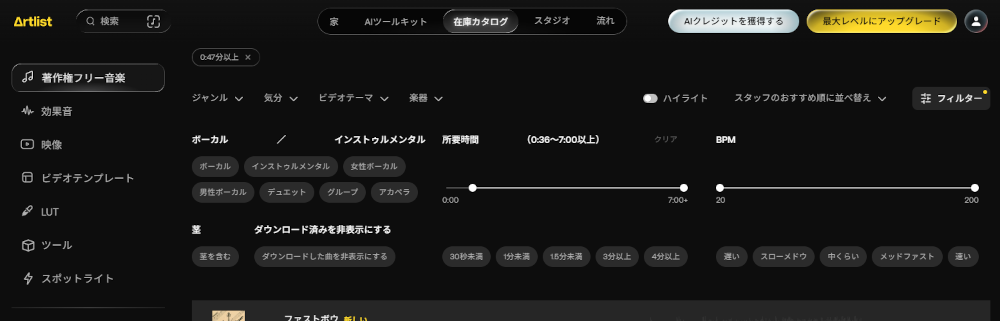
私は「artist」の音楽をサブスクで利用させてもらっています。

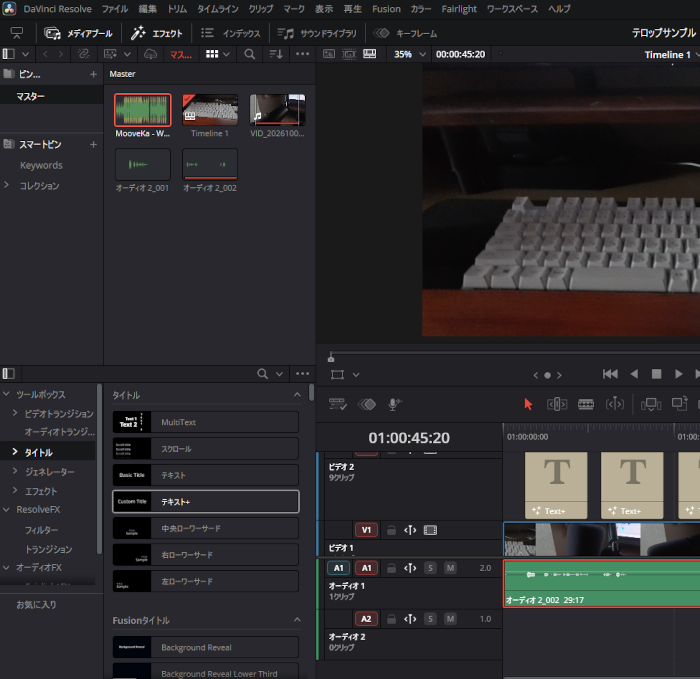
STEP1 BGMをDaVinci Resolveに読み込む
まずは、使用したいBGMをパソコンに用意します。
BGMを用意したら、DaVinci Resolveへ読み込みます。
動画を読み込むときと基本的な考え方は同じです。
メディアプールにBGMファイルを追加します。
STEP2 BGMをタイムラインに配置する
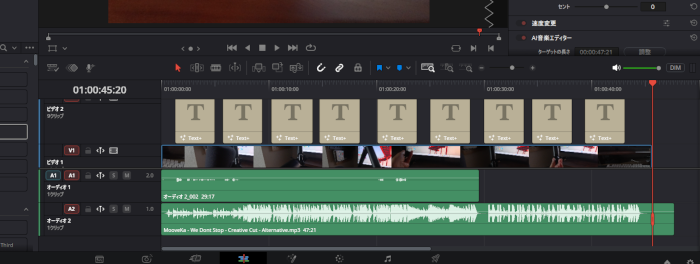
次に、読み込んだBGMをタイムラインへ配置します。
メディアプールに表示されたBGMを、タイムラインへドラッグします。
すると、動画の下側にオーディオクリップが表示されます。
例えば、
V1 動画
A1 動画の音声
A2 BGM
というような状態
BGMは動画の音声とは別のオーディオトラックに配置すると、後から音量を調整しやすくなります。
音楽クリップをタイムラインへドラックします。
STEP3 BGMの長さを動画に合わせる
BGMを配置したら、次は長さを調整します。
例えば、動画が5分なのにBGMが3分しかなければ、動画の途中でBGMが終わってしまいます。
逆に、BGMが10分あって動画が5分なら、動画の最後に余ったBGMが残ってしまいます。
そのため、動画の長さに合わせてBGMを調整します。
BGMの後ろをカットする
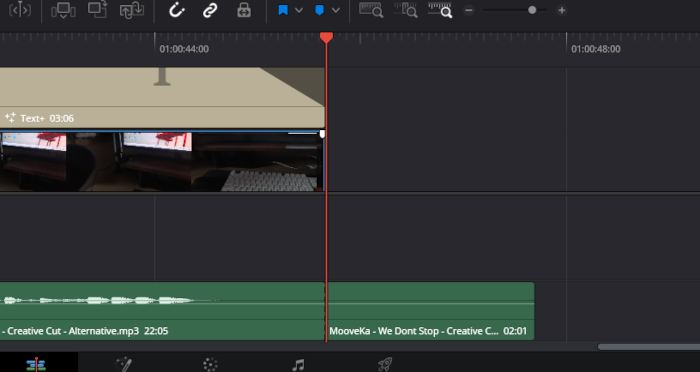
動画の最後までBGMを流したい場合は、動画の終わる位置に合わせてBGMをカットします。
BGMのクリップを選択し、必要な長さに調整しましょう。
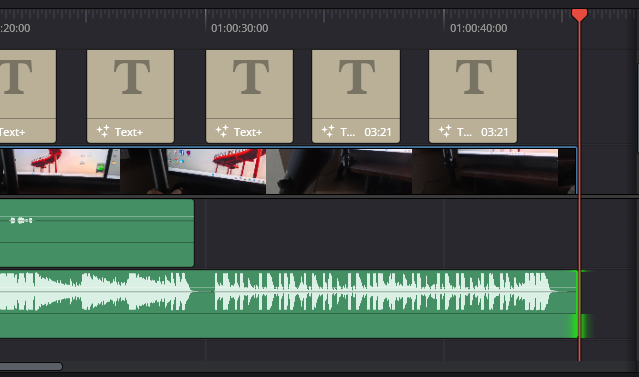
タイムライン上でBGMクリップの端をカットまたはドラッグする方法でも調整できます。
STEP4 BGMの音量を調整する
ここがBGM編集で最も重要なポイントです。
BGMを入れたものの、
「BGMが大きすぎて話している声が聞こえない」
という失敗があります。
BGMは動画を引き立てるための音なので
話し声がある動画では、話し声がしっかり聞こえることを優先しましょう。
BGMを小さくする
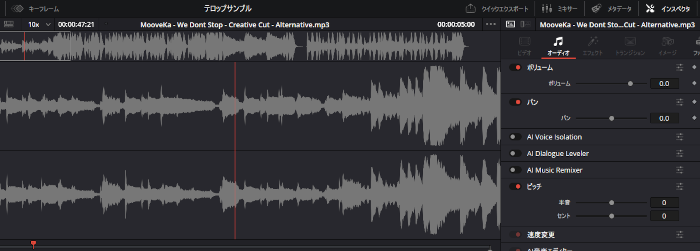
BGMの音量は、タイムライン上のオーディオクリップやミキサーなどから調整できます。
まずBGMを再生して、話し声とBGMのバランスを確認します。
BGMが大きいと感じたら、音量を下げます。
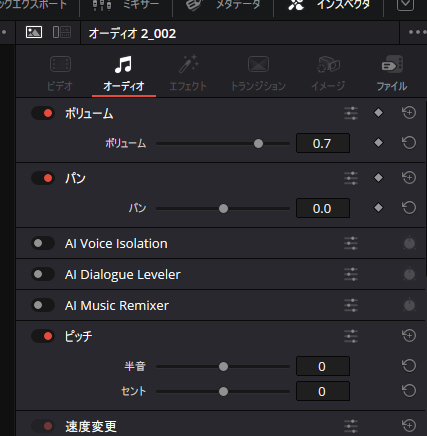
インスペクタのボリュームで調整できます。
BGMの音量はどのくらいにすればいい?
ここで初心者の方が気になるのが、
「BGMは何dBにすればいいの?」
という問題です。
しかし、すべての動画で同じ数値にすればよいわけではありません。
動画の声の大きさ、BGMの種類、使用する場面によって適切な音量は変わります。
そのため、最初から数字だけを目標にするよりも、
「話し声が聞き取りやすいか」
を基準にすることをおすすめします。
STEP5 BGMと話し声のバランスを確認する
BGMを調整したら、動画を最初から再生してみましょう。
確認するポイントは、
- 話し声が聞こえるか
- BGMが大きすぎないか
- BGMが小さすぎないか
- BGMが急に始まっていないか
- BGMが動画の途中で切れていないか
解説動画や商品紹介動画では、視聴者が聞きたいのは話している内容です。
BGMは話し声を邪魔しない程度に入れると、動画が見やすくなります。
STEP6 BGMを動画の途中だけ流す
BGMは、動画の最初から最後まで流す必要はありません。
例えば
オープニングだけBGMを流す
商品紹介中はBGMを小さくする
重要な説明ではBGMを止める
という使い方もできます。
商品紹介動画なら「それでは商品を見ていきます」
という場面からBGMを流す方法もあります。
内容に合わせてBGMを使い分けてみましょう。
BGMを途中で止める方法
BGMを途中で止めたい場合は、タイムライン上でBGMクリップを分割します。
分割したい場所でBGMをカットし、不要な部分を削除します。
動画のカット編集と同じです。
例えば、BGMを開始→商品紹介→BGMを停止
という編集もできます。
BGMを自然に始める方法
BGMを突然スタートさせると
「音楽が急に始まった」と感じます。
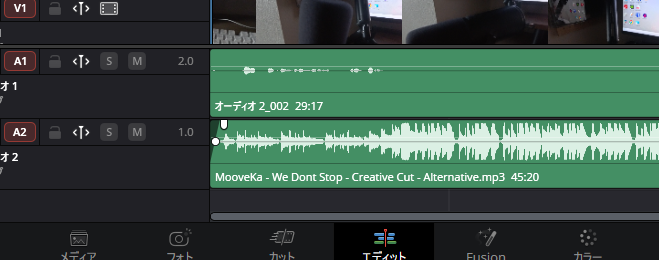
その場合はBGMを徐々に大きくする方法があります。
クリップの端上をドラックするとフェードインできます。
最初は音量を小さくして、少しずつ音量を上げていくことで自然にBGMが始まります。
BGMを自然に終わらせる方法
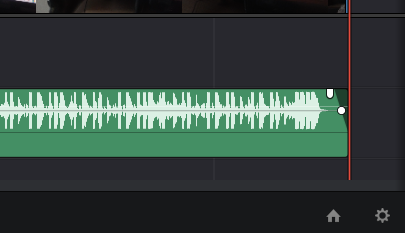
動画の最後、BGMを突然停止させるより
徐々に音量を下げて終了させると自然です。←フェードアウト
BGMが流れる→動画終了に近づく→
少しずつ音量が小さく→BGMが消える
フェードインとフェードアウトで、BGMが自然に聞こえやすくなります。
BGMのフェードイン・フェードアウトを使ってみよう
タイムライン上のBGMクリップには
音量を徐々に変化させるための調整があります。
BGMの最初や最後を調整して
音が徐々に大きくなったり小さくなったりする状態を作ります。
BGMが大きすぎるとき
「音楽が大きくて声が聞こえない」ことがあります。
この場合、BGMの音量を下げてみましょう。
それでも声が聞き取りにくい場合は、動画の音声側も確認します。
例えば、動画の音声+BGM
の両方を再生して確認します。
BGMが小さすぎる
逆に、BGMを小さくしすぎると、
「BGMを入れた意味がない」と感じることもあります。
その場合、少しずつ音量を上げてみましょう。
聞こえるけれど、邪魔にならない
を目安にすると調整しやすいです。
BGMと話し声を別々に調整
動画の音声とBGMを別々のトラックに配置しておくと、それぞれの音量を調整しやすくなります。
例えば
A1 動画の音声
A2 BGM
という状態にしておけば、
「BGMだけ小さくしたい」という時、簡単に調整できます。
音声とBGMを同じ場所に混ぜるのではなく
できるだけ別のトラックに配置することをおすすめします。
BGMよくある失敗
BGMが大きすぎる
最も多い失敗です。
BGMを少し下げて、話し声が聞き取りやすい状態にしましょう。
BGMが動画より長い
動画が終わったあともBGMが残っている場合があります。
動画の最後に合わせてBGMの長さを調整しましょう。
BGMが途中で突然切れる
動画の途中でBGMが突然終わると、不自然に感じることがあります。
動画の流れに合わせてBGMの終わりを調整したり、フェードアウトを使ったりしましょう。
BGMを何曲も入れすぎる
BGMをたくさん入れると、逆に落ち着かない動画になることがあります。
初心者のうちは、1本の動画で1曲から数曲程度を使い分けるくらいから始めるとよいでしょう。
BGMを入れるときのポイント
YouTube動画では、BGMを入れることより
話の内容が聞き取りやすいことが大切です。
- 商品レビュー
- 車紹介
- DIY解説
- DaVinci Resolve解説
- パソコン解説
- How To動画
などは話し声が重要です。
そのため、声を聞かせる動画ではBGMを控えめに。
映像を楽しむ動画ではBGMを少し目立たせると良いと思います。
顔出しなしでもBGMは活用できる
顔を出さずにYouTube動画を作る場合もBGMは活用できます。
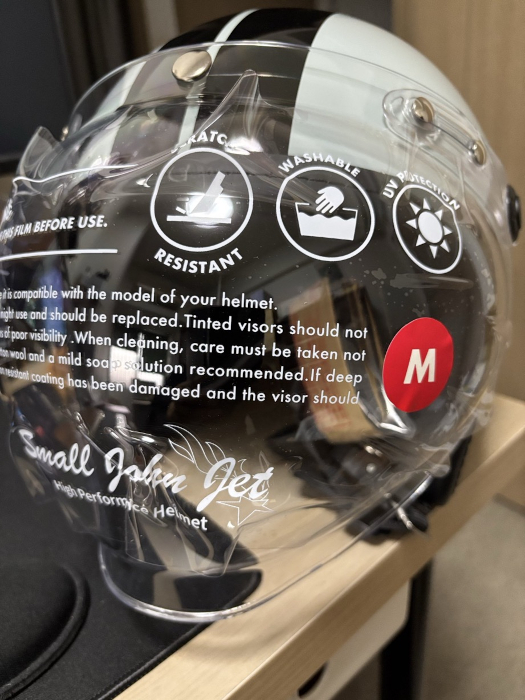
商品を撮影する→テロップを表示する→BGMを流す
という構成です。
ナレーションを入れなくても、テロップとBGMを組み合わせることで
動画の雰囲気を作ることができます。
BGMとテロップ
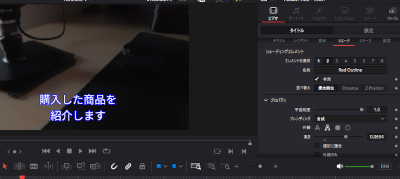
前回のテロップを入れた動画に、BGMを加えてみましょう。
動画→テロップ→BGM
という3つができあがります。
シンプルですが、サンプル動画として成り立ちます。
動画を確認する
編集が終わったら、動画を最初から最後まで再生しましょう。
音声
話し声が聞き取りやすいか。
BGM
大きすぎないか。
BGMの開始
突然音が大きくなっていないか。
BGMの終了
突然音が切れていないか。
動画の最後
BGMが余っていないか。
できればパソコンだけでなく、イヤホンやスマートフォンでも確認しましょう。
再生する環境によって、音の聞こえ方が変わることがあります。
Fairlightは初心者でも使える
DaVinci Resolveには音声編集専用の「Fairlight」があります。
Fairlightには音量調整、EQ、ダイナミクス処理、ノイズ除去など
多くのオーディオ編集機能があるのですが
エディットページのインスペクタですべて事済みました。(笑)
慣れてきたら少しずつ機能を覚えていこうと思います。
BGMの練習をしてみよう
BGMの編集方法を覚えるには
短い動画を使って練習するのがおすすめです。
前記事で撮影した動画を活用します。
① 動画を配置する
② BGMを配置する
③ BGMの長さを調整する
④ BGMの音量を下げる
⑤ フェードインを設定する
⑥ フェードアウトを設定する
という編集をしてみましょう。
BGM編集の基本を一通り体験できます。
まとめ
今回は、DaVinci ResolveでBGMを入れる方法について解説しました。
① BGMを用意する
② BGMをDaVinci Resolveに読み込む
③ BGMをタイムラインに配置する
④ 動画の長さに合わせる
⑤ BGMの音量を調整する
⑥ 必要に応じてフェードイン・フェードアウトを設定する
⑦ 動画全体を再生して確認する
まずBGMをタイムラインへ配置するところから始めてみましょう。
そしてBGMよりも話し声を聞きやすくすることです。
大きすぎないように注意しましょう。
次は「DaVinci Resolveで動画を書き出す方法」を予定しています