「DaVinci Resolveで動画に文字を入れたいけれど、やり方がわからない」
「テロップを入れてみたいけれど、どこを操作すればいいの?」
DaVinci Resolveでは、動画の上に文字を表示する「テロップ」を簡単に追加できます。
テロップを入れることで、話の内容をわかりやすく
重要なポイントを強調したりできます。
YouTube動画では、音声だけでなく文字でも内容を伝えられるため
覚えておきたい基本操作のひとつです。
この記事では、DaVinci Resolve初心者の方に向け
テロップを追加する方法
文字を入力する方法
文字の大きさ、色を変更する方法
文字の位置を変更する方法を解説します。
40代、50代、60代から動画編集を始める方にもわかりやすいよう
実際の操作をしながら説明します。
テロップとは?
テロップは動画の画面上に表示する文字のことです。
「今回はDaVinci Resolveを紹介します」
などの文字を動画の上に表示できます。
YouTubeでは、話している内容をそのまま文字で表示したり
重要な部分を文字で強調したりする使い方があります。
テロップのメリット
テロップを入れることで、動画の内容が伝わりやすくなります。
音声で「動画編集について紹介します」というより
そこに「初心者向け 動画編集の基本」
と、文字を表示すると
画面を見ただけで内容を理解できます。
テロップをうまく使うことで重要なポイントを強調できます。
基本的な流れ
次のような流れで作業します。
① 動画をタイムラインに配置する
② エフェクトライブラリを開く
③ タイトルやテキストを選ぶ
④ タイムラインの動画の上に配置する
⑤ 文字を入力する
⑥ サイズや色、位置を調整する
⑦ 動画を再生して確認する
実際にテロップを入れてみます。
テロップを入れる方法
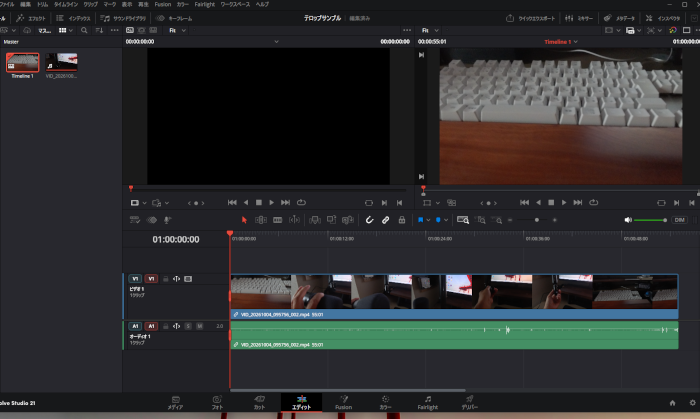
STEP1 動画をタイムラインに配置
DaVinci Resolveを起動します。
テロップを入れたい動画をプロジェクトに読み込み
タイムラインへ配置します。
すでに動画編集を進めている場合、現在のタイムラインを使用してください。
動画がタイムラインに表示されていれば準備完了です。
STEP2 エフェクトライブラリを開く
テロップを追加するための機能を開きます。
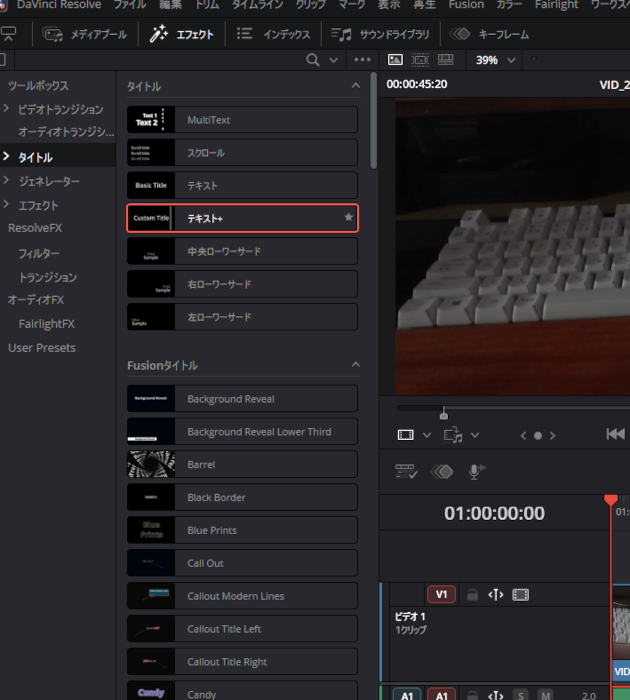
DaVinci Resolveのエディットページで
エフェクトライブラリを表示します。
エフェクトライブラリには、トランジションやエフェクトだけでなく
タイトルなどの素材も用意されています。
Blackmagic Design公式の説明でも
エフェクトライブラリからテキストジェネレーターやFusionタイトルを選び
タイムラインへ配置する方法が紹介されています。
STEP3 タイトルからテキストを選ぶ
エフェクトライブラリを開いたら、タイトル関連の項目を確認。
DaVinci Resolveには、シンプルな文字を表示するためのタイトルや
アニメーションが付いたタイトルなど、さまざまな種類が用意されています。
タイトルから「テキスト+」を選択します。
STEP4 タイトルをタイムラインに配置する
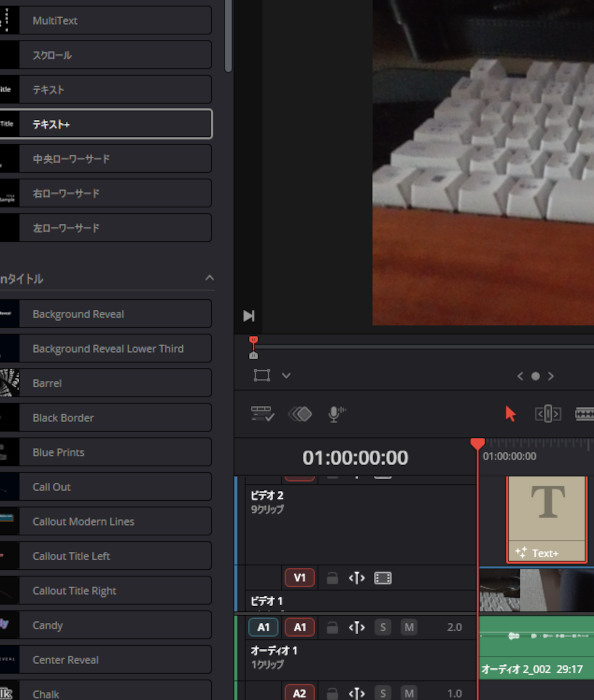
使用したいタイトルを選んだら、タイムライン上へドラッグします。
このとき動画の上のトラックへ配置されます。
V2 テロップ
V1 動画
の形です。
動画の上にテロップ用の素材を配置することで、動画の上に文字が表示されます。
STEP5 テロップに文字を入力する
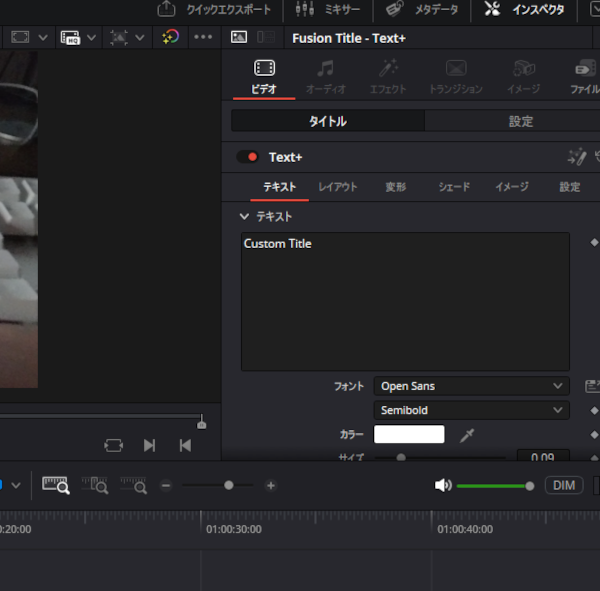
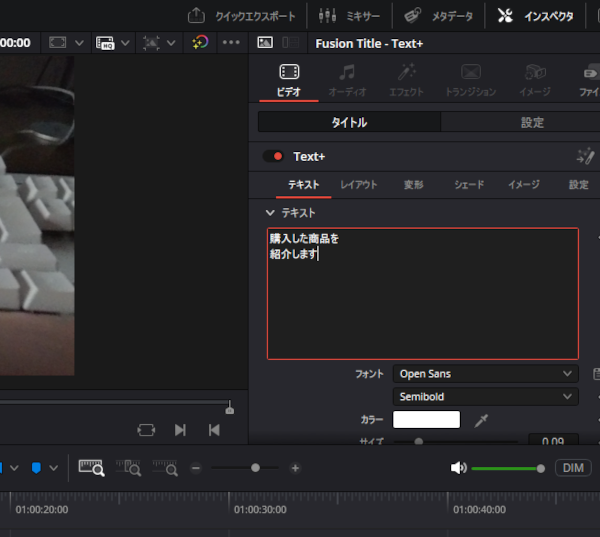
タイトルをタイムラインへ配置したら、次は文字を入力します。
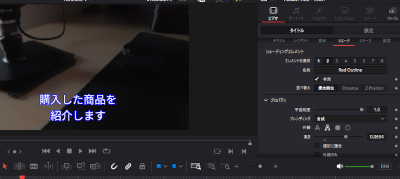
配置したタイトルを選択し、インスペクタなどの文字設定を確認します。
そこから表示したい文字を入力します。
「新しく購入した商品を紹介します」
と入力してみます。
入力した文字がプレビュー画面に表示されれば成功です。
STEP6 テロップの表示時間を調整する
テロップを入れたら、次に表示する時間を調整します。
タイムライン上に配置したタイトルのクリップを確認してください。
クリップの端をドラッグすると、表示する長さを調整できます。
「こんにちは」
というテロップを3秒だけ表示したい場合は
タイトルの長さを必要な時間に調整します。
逆に、長時間表示したい場合は、タイトルのクリップを長くします。
テロップは話している内容に合わせる
テロップを表示するタイミングも大切です。
「今日は新しく購入した商品を紹介します」
と話しているとき「購入した商品を紹介します」
というテロップを表示すると、わかりやすくなります。
話している内容に合わせて表示する
ことを意識します。
STEP7 テロップの文字サイズを変更する
文字を入力したら、次は大きさを調整します。
インスペクタなどの設定項目から、文字サイズを変更できます。
小さすぎる文字は、スマートフォンなどの小さな画面では読みにくくなります。
逆に、大きすぎる文字は映像を隠してしまうことがあります。
そのため、実際の動画を再生しながら、見やすいサイズに調整しましょう。
Blackmagic Design公式でも、タイトルの文字についてフォントやサイズ
色などのパラメーターを調整できることが案内されています。
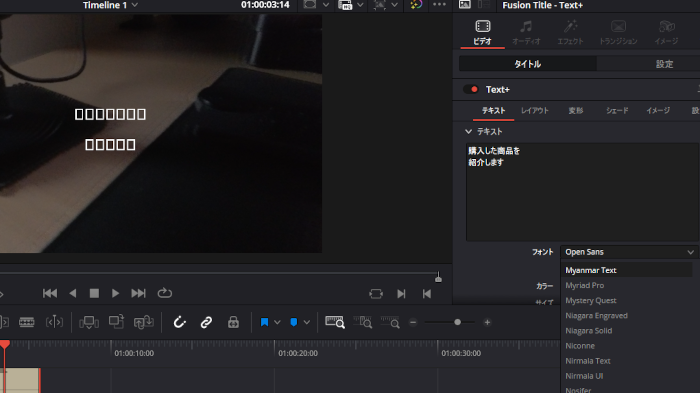
フォントも日本語対応に変更します
STEP8 テロップの色を変更する
次は文字の色を変更してみましょう。
初めてテロップを作る場合は、まず白い文字から始めるとシンプルで使いやすいです。
ただし、映像の背景が白っぽい場合は、文字が見えにくくなります。
その場合は、
- 黒い縁取りを付ける
- 背景を付ける
- 文字色を変更する
などの方法があります。
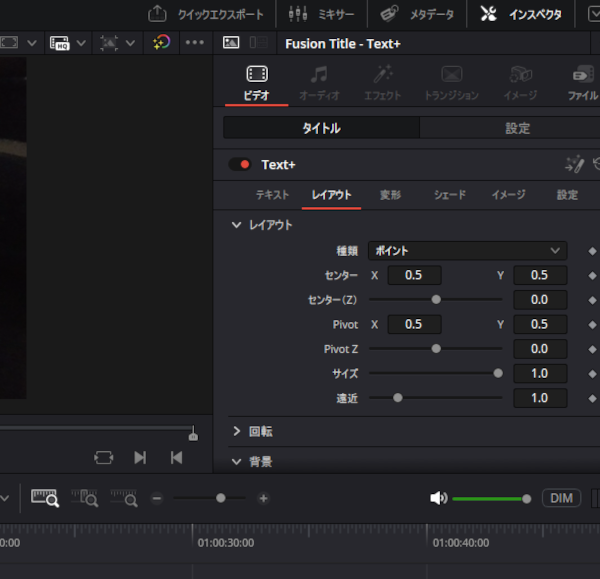
STEP9 テロップの位置を変更する
位置も調整できます。
一般的なYouTube動画では、画面の下側に文字を配置することが多いですが
動画の内容によっては中央や上側に配置することもあります。
ただ、画面の端ギリギリに文字を配置するのは避けたほうが安心です。
文字が見切れる可能性があるためです。
おすすめのテロップ
どんなテロップにすれば見やすいでしょうか?
次のようなシンプルなデザインをおすすめします。
基本のテロップ
白い文字+黒い縁取りまたは背景+読みやすい大きさ
これだけでも十分見やすいテロップになります。
- 複雑なアニメーション
- 派手な色
- たくさんのフォント
- 激しく動く文字
など使う必要はありません。
テロップのフォントは?
フォントとは、文字のデザインのことです。
同じ文字でもフォントによって見た目が変わります。
個性的なフォントよりも読みやすいフォントを選ぶことをおすすめします。
特にYouTube動画では、スマートフォンの小さな画面でも読めることが重要です。
フォント選びで迷ったら
読みやすい、太め、シンプル
を意識しています。
おしゃれなフォントより、動画を完成させることを優先します。(笑)
テロップを見やすくするポイント
1. 文字を小さくしすぎない
パソコンの大きな画面で編集していると、文字が小さくても読めるように感じます。
しかし、スマートフォンで見ると小さくて読みにくくなります。
編集後、できればスマートフォンでも確認しましょう。
2. 背景と文字の色を同じにしない
白い背景に白文字では、文字が見えません。
背景が明るい場合は、黒い縁取りや背景を付けると読みやすくなります。
3. 文字を詰め込みすぎない
長い文章を詰め込みすぎると、読むのが大変です。
「DaVinci Resolveは初心者でも使いやすい動画編集ソフトなので
これから動画編集を始めたい方にもおすすめです」
より「DaVinci Resolveは初心者にも使いやすい」と
重要部分をまとめると読みやすいです。
動画はテロップ全部必要?
すべてテロップにする必要はありません。
話す内容の中から
- 商品名
- 金額
- 重要なポイント
- 結論
- 注意点
- 覚えてほしい言葉
などをテロップにします。
「字幕」と「テロップ」は同じ?
テロップ
動画の内容をわかりやすくしたり、重要な部分を強調したりするための文字
字幕
話している内容などを文字で表示するもの
DaVinci Resolveでは、通常のタイトルだけでなく
字幕やクローズドキャプションを作成するための機能もあります。
公式サイトでも、字幕をタイムライン上に配置し
フォント・色・サイズ・位置などの調整が説明されています。
字幕機能は、DaVinci Resolveに慣れてから挑戦するとします。

テロップのよくある失敗
テロップが表示されない
まず確認したいのは、タイトルが動画より上のビデオトラックに配置されているかどうかです。
例えば、
V2 タイトル
V1 動画
という状態になっているか確認してみましょう。
入力した文字が画面に出ない
タイトルクリップを選択しているか確認
バーが違う位置にあると表示されません。
テロップが見切れている
文字が画面端に近すぎる場合は
位置を少し内側へ移動しましょう。
また、大きすぎる場合はサイズを小さくします。
テロップが読みにくい
文字と背景の色を確認します。
文字に縁取りを付けたり、景を追加したりして調整しましょう。
テロップ作業を効率化する
動画を1本作るだけなら、毎回テロップを設定しても問題ありませんが
動画を継続的に作る場合、毎度設定をするのは大変です。
そこで、ある程度のデザインを決めておくと便利です。
文字色 白
文字サイズ 見やすい大きさ
縁取り 黒
位置 画面下側
というように、自分の基本スタイルを決めておきます。
そうすると考える必要がなくなります。
テロップを入れる練習
実際に短い動画で練習してみます
30秒から1分程度の動画です。
「今日購入した商品を紹介する動画」
を作ってみます。
サンプル動画
「今日は新しく購入した商品を紹介します」
という動画を撮影します。
そこに「購入した商品を紹介します」テロップを入れます。
次に、購入した理由、おすすめポイントの文字を追加します。
これだけでテロップを使った動画編集の練習になります。
画面録画+テロップでもOK
私のように「ナレーションを入れるのはちょっと苦手」
という方もいると思います。
その場合は、画面録画とテロップを組み合わせる方法があります。
例えば、DaVinci Resolveの操作方法を紹介する動画なら
DaVinci Resolveの操作画面を録画→
マウス操作を見せる→操作方法をテロップで説明
という感じです。
顔を出す必要もナレーションも必須ではありません。
テロップ中心の動画から始め
後からナレーションを追加するのもありかなぁと思います。
DaVinci Resolveの公式情報も活用
DaVinci Resolveには、Blackmagic Design公式の
トレーニング教材が用意されています。
エディットページの基本からタイトル、エフェクト
トランジションなど、動画編集を段階的に学べる内容が用意されています。
公式の「DaVinci Resolve 20 ビギナーズガイド」で編集について学べます。
Blackmagic Design公式 DaVinci Resolveトレーニング
必要になった機能から少しずつ覚えていけば良いと思います。
まとめ
今回は動画にテロップを入れる基本操作を紹介しました。
① 動画をタイムラインに配置する
② エフェクトライブラリを開く
③ タイトルを選ぶ
④ 動画の上に配置する
⑤ 文字を入力する
⑥ サイズ・色・位置を調整する
⑦ 再生して確認する
白文字に黒い縁取りを付けるなど、読みやすさを意識します。
慣れてきたら、文字のデザインやアニメーションなども挑戦いたいと思っています。
次は「DaVinci ResolveでBGMを入れる方法」を予定しています。